

ইনডিজাইনে তীরচিহ্ন এবং গ্রাফিক উপাদান ডিজাইন করুন। অ্যাডোবি ইনডিজাইন বিশ্বজুড়ে গ্রাফিক ডিজাইনার এবং লেআউট শিল্পীদের জন্য একটি অপরিহার্য টুল, এবং এর সবচেয়ে কাঙ্ক্ষিত বৈশিষ্ট্যগুলির মধ্যে একটি হলো প্রেজেন্টেশন, ডায়াগ্রাম বা সম্পাদকীয় বিষয়বস্তুকে আরও আকর্ষণীয় করে তোলার জন্য কাস্টম তীরচিহ্ন তৈরি করার ক্ষমতা । এর আপাত সরলতা সত্ত্বেও, ইনডিজাইনের মধ্যে তীরচিহ্ন যোগ করা এবং কাস্টমাইজ করা বিভ্রান্তিকর হতে পারে, প্রধানত কারণ প্রোগ্রামটি বিভিন্ন ডিজাইন এবং পরিবর্তনের বিকল্পসহ এটি করার জন্য একাধিক উপায় সরবরাহ করে।
এই আর্টিকেলে আপনি ইনডিজাইন-এ অ্যারো বা তীরচিহ্ন তৈরি করার কৌশল আয়ত্ত করার একটি চূড়ান্ত নির্দেশিকা পাবেন । আমরা সবচেয়ে সাধারণ পদ্ধতি থেকে শুরু করে পেশাদার চেহারার অ্যারো তৈরির উন্নত কৌশল পর্যন্ত সবকিছু ব্যাখ্যা করব। যদি আপনার কখনও মনে হয়ে থাকে যে অনলাইনে উপলব্ধ তথ্য অপ্রতুল বা খুব বেশি প্রযুক্তিগত, তবে এই আর্টিকেলটি সকল দক্ষতার স্তরের জন্য উপযুক্ত স্পষ্ট ও সহজ ব্যাখ্যার মাধ্যমে আপনার সমস্ত প্রশ্নের উত্তর দেবে।
ইনডিজাইনে তীর তৈরি করা জানা কেন গুরুত্বপূর্ণ?
কোনো কিছু নির্দেশ করতে, দৃষ্টি আকর্ষণ করতে, বা তথ্যের মধ্যে দৃশ্যগত সংযোগ স্থাপন করতে তীরচিহ্ন একটি গুরুত্বপূর্ণ গ্রাফিক উপাদান ।
প্রকাশনা, প্রযুক্তিগত ডায়াগ্রাম, ইনফোগ্রাফিক, ম্যানুয়াল এবং প্রেজেন্টেশনের ক্ষেত্রে, পেশাদার ও আকর্ষণীয় কন্টেন্ট তৈরির সময় অ্যারো (তীরচিহ্ন) যোগ করা এবং কাস্টমাইজ করার ক্ষমতা একটি গুরুত্বপূর্ণ ভূমিকা পালন করে। অধিকন্তু, অন্যান্য প্রোগ্রামের থেকে ভিন্ন, ইনডিজাইন আপনার অ্যারোগুলোকে ডিজাইনের একটি অবিচ্ছেদ্য অংশ করে তোলার জন্য অত্যন্ত বহুমুখী টুল সরবরাহ করে , যা ডকুমেন্টের ভিজ্যুয়াল সামঞ্জস্য বজায় রাখে।
মৌলিক সরঞ্জামগুলি সম্পর্কে জানা: ইনডিজাইনে লাইন
শুরু করার আগে, এটা মনে রাখা জরুরি যে ইনডিজাইনের সমস্ত তীরচিহ্ন একটি রেখা থেকে উৎপন্ন হয় । এই টুলটি ব্যবহার করতে:
- আপনার ডকুমেন্টটি InDesign-এ খুলুন, অথবা যদি আপনি অনুশীলন করতে চান তবে একটি নতুন ডকুমেন্ট তৈরি করুন।
- টুলবারে যান এবং নির্বাচন করুন লাইন টুল (শর্টকাট: \ কী)।
- কর্মক্ষেত্রে ক্লিক করুন এবং কার্সারটি টেনে আনুন যেখানে আপনি আপনার ভবিষ্যতের তীরের বেসলাইন রাখতে চান।
রেখা তৈরি করা কেবল প্রথম ধাপ; তীরচিহ্ন যোগ করা এবং এর চেহারা পরিবর্তন করা নিম্নলিখিত সেটিংসের উপর নির্ভর করবে।
ট্রেস প্যানেল সক্রিয় করা হচ্ছে

ইনডিজাইনে অ্যারো বা তীরচিহ্ন কাস্টমাইজ করার কাজটি মূলত স্ট্রোক প্যানেল থেকে করা হয় , যেখানে আপনি লাইনের পুরুত্ব, প্রান্তবিন্দু এবং অন্যান্য নান্দনিক বিবরণ নিয়ন্ত্রণ করতে পারেন।
- এটি খুলতে, উপরের মেনুতে যান এবং নির্বাচন করুন উইন্ডো > পথ.
- একবার খোলার পরে, একটি সাধারণ লাইনকে একেবারে নতুন, কাস্টম তীরে রূপান্তর করার জন্য আপনার প্রয়োজনীয় সমস্ত নিয়ন্ত্রণে অ্যাক্সেস থাকবে।
বিভিন্ন অ্যারোহেড স্টাইল ব্যবহার করে লাইনের শুরু ও শেষ উভয়ই সমন্বয় করার জন্য পাথ প্যানেল হলো আপনার সেরা সহায়ক ।
তীরচিহ্ন নির্বাচন করা: শুরু এবং শেষ
প্লট প্যানেলে আপনি এই প্রক্রিয়ার জন্য দুটি অত্যন্ত গুরুত্বপূর্ণ ড্রপ-ডাউন তালিকা দেখতে পাবেন: শুরু এবং শেষ ।
- বিকল্প Inicio লাইনের শুরুতে একটি তীরচিহ্ন যোগ করে।
- বিকল্প চূড়ান্ত লাইনের শেষে একটি তীরচিহ্ন যোগ করে।
আপনার ডিজাইনের প্রয়োজন অনুসারে, আপনি তীরের ফলাটি শুধু শুরুতে, শুধু শেষে, অথবা উভয় প্রান্তে স্থাপন করতে পারেন। ইনডিজাইনে সাধারণ ত্রিভুজ থেকে শুরু করে আরও আলংকারিক ফলা পর্যন্ত বিভিন্ন ধরনের পূর্বনির্ধারিত তীরের ফলার স্টাইল রয়েছে , যা সব ধরনের প্রকল্পের জন্য উপযুক্ত।
তীর শৈলী কাস্টমাইজ করা

অ্যারোহেডটি নির্বাচন করার পর, আপনি “Thickness” বা “Weight” ফিল্ড ব্যবহার করে লাইনের পুরুত্ব পরিবর্তন করতে পারেন।
এছাড়াও, সোয়াচেস প্যানেল বা কালার মেনু ব্যবহার করে তীরের রঙ সহজেই পরিবর্তন করা যায় । এর ফলে তীরটি আপনার ডকুমেন্টের কালার প্যালেটের সাথে নির্বিঘ্নে মিশে যেতে পারে ।
- তীরচিহ্নযুক্ত রেখাটি নির্বাচন করুন।
- সোয়াচেস প্যানেল অথবা কালার প্যানেল থেকে পছন্দসই রঙটি বেছে নিন।
- আপনি পাথ প্যানেল বিকল্পগুলি থেকে লাইনের ধরণও পরিবর্তন করতে পারেন: অবিচ্ছিন্ন, ড্যাশযুক্ত, ডটেড ইত্যাদি।
তীরের ফলার আকার ও শৈলী নির্ধারণ করা হয় রেখার পুরুত্বের ওপর: রেখা যত মোটা হবে, তীরের ফলা তত বড় হবে।
বাঁকা তীর এবং উন্নত আকার তৈরি করা
যদি সরলরেখা ছাড়া অন্য কোনো পথ অনুসরণকারী তীরচিহ্নের প্রয়োজন হয় , তাহলে পেন টুল বা পেন্সিল টুল ব্যবহার করে হাতে এঁকে একটি পথ তৈরি করে দেখতে পারেন।
- পছন্দসই আকৃতি দিয়ে পথ আঁকুন।
- পথটি নির্বাচন করুন এবং পথ প্যানেল থেকে তীরচিহ্নটি প্রয়োগ করুন, ঠিক যেমন আপনি একটি সরলরেখার সাথে করেন।
এই পদ্ধতিটি বক্র তীর, নিজস্ব নকশার তীর, অথবা অরৈখিক ডায়াগ্রামের সাথে খাপ খাইয়ে নিতে পারে এমন তীর তৈরি করার জন্য আদর্শ ।
উন্নত সম্পাদনা: তীরগুলিকে সম্পাদনাযোগ্য আকারে রূপান্তর করুন
কখনও কখনও, আপনার ডিজাইনের তীরচিহ্নগুলোর জন্য আরও বেশি কাস্টমাইজেশনের প্রয়োজন হতে পারে । এই ক্ষেত্রে, আপনি তীরের ফলার লাইনটিকে একটি সম্পাদনাযোগ্য অবজেক্টে রূপান্তর করতে পারেন:
- তীরচিহ্নযুক্ত রেখাটি নির্বাচন করুন।
- উপরের মেনুতে, নির্বাচন করুন অবজেক্ট > পাথ > রূপরেখাকে আকারে রূপান্তর করুন (বস্তু > পথ > রূপরেখা স্ট্রোক)।
- এইভাবে, আপনি ডাইরেক্ট সিলেকশন টুল ব্যবহার করে অ্যাঙ্কর পয়েন্টগুলি সম্পাদনা করতে পারেন এবং আপনার পছন্দ অনুসারে তীরের আকৃতি সামঞ্জস্য করতে পারেন।
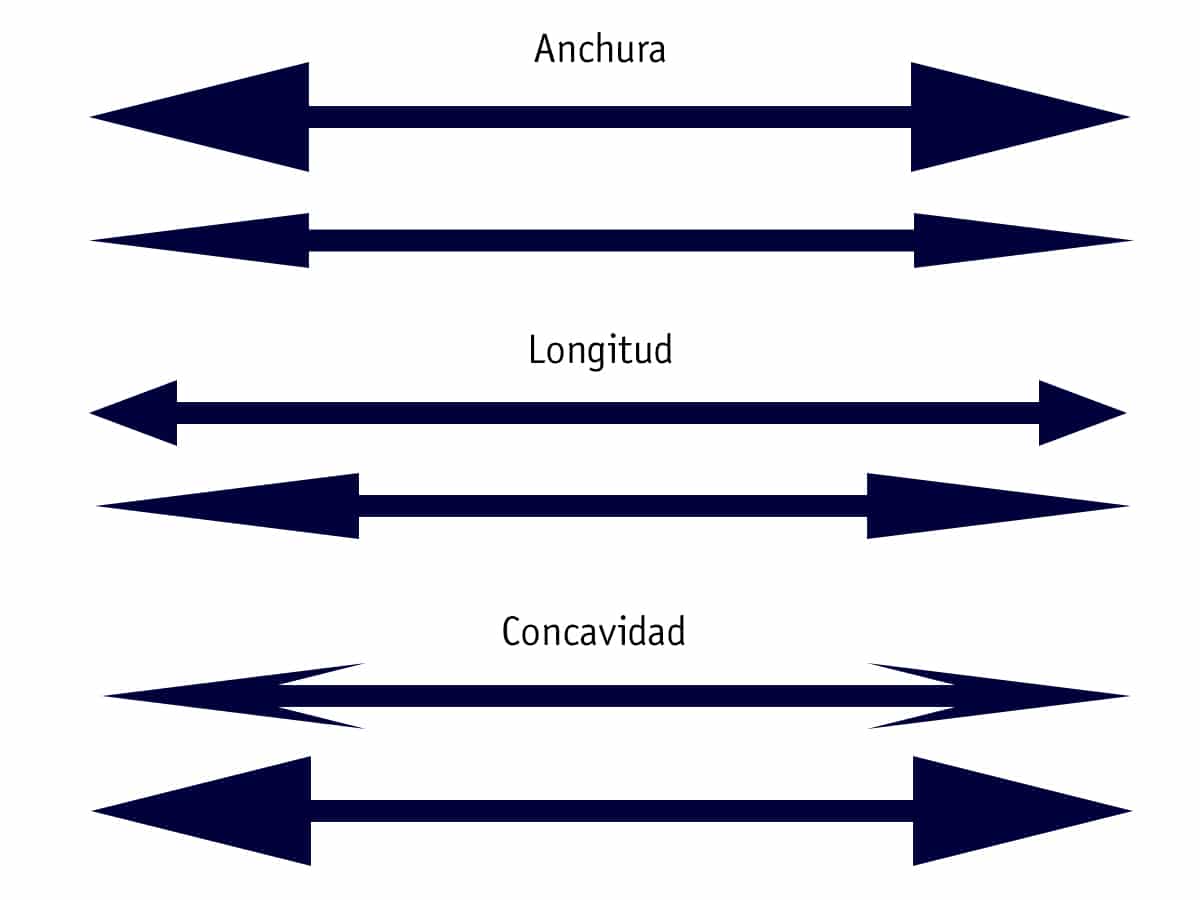
এই কৌশলটি বিশেষত আলংকারিক, দৃষ্টান্তমূলক বা কাস্টম তীরচিহ্ন তৈরি করার জন্য উপযোগী , যা ইনডিজাইনের ডিফল্ট স্টাইলগুলোর বাইরে যায়।
টেমপ্লেট বা বহিরাগত সম্পদ থেকে তীর আমদানি করুন
যদিও ইনডিজাইন আপনাকে একেবারে নতুন করে তীরচিহ্ন তৈরি করার সুযোগ দেয়, আপনি এনভাটো এলিমেন্টস বা ভেক্টর গ্রাফিক্স ব্যাংকের মতো রিসোর্স টেমপ্লেট থেকে আগে থেকে ডিজাইন করা তীরচিহ্নও ইম্পোর্ট করতে পারেন।
- InDesign-সামঞ্জস্যপূর্ণ তীর রিসোর্সটি ডাউনলোড করুন (সাধারণত .idml, .eps, অথবা .ai ফর্ম্যাটে)।
- আপনার InDesign ডকুমেন্টে, নির্বাচন করুন ফাইল > স্থান (ফাইল > স্থান) এবং আপনার নকশায় তীরচিহ্নটি যোগ করুন।
- আপনি আমদানি করা তীরগুলির রঙ এবং আকার পরিবর্তন করতে পারেন অথবা আপনার রচনার সাথে খাপ খাইয়ে নিতে পারেন।
আপনি যখন সময় বাঁচাতে চান অথবা প্রোগ্রামটির ডিফল্ট তীরচিহ্নগুলোর চেয়ে আরও শৈল্পিক তীরচিহ্নের প্রয়োজন হয়, তখন এই বিকল্পটি একদম উপযুক্ত।
দ্রুত কাজ করার জন্য শর্টকাট এবং ব্যবহারিক টিপস
যারা নিজেদের কর্মদক্ষতা সর্বোচ্চ পর্যায়ে নিয়ে যেতে চান, তাদের জন্য ইনডিজাইনে তীরচিহ্ন তৈরির কিছু দরকারি পরামর্শ নিচে দেওয়া হলো :
সূত্র: অ্যাডোব
- শৈলী পুনরাবৃত্তি করতে আপনি তীরচিহ্ন দিয়ে লাইনগুলি কপি এবং পেস্ট করতে পারেন।
- চাবি ব্যবহার করুন স্থানপরিবর্তন ৪৫° এ পুরোপুরি অনুভূমিক, উল্লম্ব বা তির্যক রেখা আঁকতে।
- কাস্টম লাইন স্টাইলগুলি এইভাবে সংরক্ষণ করুন অবজেক্ট স্টাইল ভবিষ্যতের অন্যান্য প্রকল্পে তীরচিহ্নগুলিতে এগুলি প্রয়োগ করার জন্য।
এই ছোট ছোট পদক্ষেপগুলো আপনাকে প্রতিটি নতুন ডিজাইনে আরও দ্রুত ও কার্যকরভাবে কাজ করতে সাহায্য করবে।
সম্ভাব্য সমস্যা এবং সেগুলি কীভাবে সমাধান করা যায়
ইনডিজাইনে তীর তৈরি করার সময়, আপনি কিছু সাধারণ বাধার সম্মুখীন হতে পারেন:
- তীরচিহ্ন দেখা যাচ্ছে না: নিশ্চিত করুন যে রেখার পুরুত্ব যথেষ্ট (কখনও কখনও, খুব পাতলা রেখা থাকলে, তীরটি খুব কমই দেখা যায়)।
- তীরটি অনুপাতহীন দেখাচ্ছে: রেখার ওজন এমনভাবে সামঞ্জস্য করুন যাতে ডগাটি নকশার বাকি অংশের সাথে সমানুপাতিক দেখায়।
- আপনি লেআউট প্যানেলটি খুঁজে পাচ্ছেন না: মনে রাখবেন যে আপনি এটি থেকে সক্রিয় করতে পারেন উইন্ডো > পথ.
- আমি তীরের দিক পরিবর্তন করতে চাই: লাইনটি নির্বাচন করুন এবং ঘোরান টুলটি ব্যবহার করুন অথবা প্যানেল থেকেই প্রান্তগুলি উল্টে দিন।
যদি আপনার এই সমস্যাগুলি সমাধান করতে সমস্যা হয়, তাহলে আপনি অফিসিয়াল অ্যাডোবি ডকুমেন্টেশন বা ফোরামের মতো সম্প্রদায়গুলিতে অতিরিক্ত সাহায্য চাইতে পারেন। তবে, আপনি যেমনটি দেখেছেন, ফোরাম বা ভিডিওতে থাকা বেশিরভাগ তথ্যই একটি ভালো টেক্সট আর্টিকেলের মতো বিস্তারিত বা সুস্পষ্টভাবে ব্যাখ্যা করা হয় না।
অন্যান্য প্রোগ্রামের তুলনায় ইনডিজাইনে তীর নিয়ন্ত্রণের সুবিধা

মাইক্রোসফট ওয়ার্ড বা পাওয়ারপয়েন্টের মতো সাধারণ অ্যাপ্লিকেশনগুলোর থেকে ভিন্ন, ইনডিজাইন আপনাকে আরও অনেক বেশি পেশাদার মানের তীরচিহ্ন তৈরি করার সুযোগ দেয়, যা আপনার চলমান প্রজেক্টের জন্য বিশেষভাবে দৃষ্টিনন্দন হয় ।
- আপনি প্রতিটি দিক কাস্টমাইজ করতে পারেন: আকার, বেধ, রঙ, লাইন স্টাইল এবং টিপের ধরণ।
- অন্যান্য ভেক্টর রিসোর্সের সাথে ইন্টিগ্রেশন করা সহজ এবং সোজা।
- আপনার সমস্ত পোস্ট জুড়ে নকশাকে মানসম্মত করার জন্য কাস্টম স্টাইল সংরক্ষণ করার অনুমতি দেয়।
এই সরঞ্জামগুলো আয়ত্ত করতে পারলে আপনি আপনার কর্মপ্রবাহকে সুবিন্যস্ত করতে এবং ধারাবাহিক ও উচ্চ-মানের ভিজ্যুয়াল ফলাফল অর্জন করতে পারবেন।
অন্যান্য বিকল্প পদ্ধতি: ম্যানুয়ালি তীর তৈরি করুন
আপনি যদি আরও ব্যক্তিগত ছোঁয়া দিতে চান, তাহলে পেন টুল ব্যবহার করে একেবারে নতুন করে একটি তীরচিহ্ন ডিজাইন করতে পারেন : ইনডিজাইনে আপনার কর্মদক্ষতা বাড়ানোর জন্য কিছু টিপস দেখে নিতে পারেন ।
- তীরের মূল অংশটি একটি রেখা বা পলিলাইন হিসেবে আঁকুন।
- তীরের মাথা তৈরি করতে দুটি ছোট কোণযুক্ত রেখা তৈরি করুন।
- সমস্ত উপাদান সংযুক্ত করুন এবং একটি অনন্য, সম্পূর্ণরূপে কাস্টমাইজযোগ্য তীর তৈরি করতে তাদের গোষ্ঠীভুক্ত করুন।
এই পদ্ধতিটি খুব সৃজনশীল তীরচিহ্নের জন্য আদর্শ অথবা যখন ডিফল্ট শৈলীগুলি আপনার প্রয়োজনীয়তা পূরণ করে না।
আপনার সম্পাদকীয় কর্মপ্রবাহে তীরচিহ্নগুলি একীভূত করা
ইনডিজাইন বড় আকারের ডকুমেন্ট, বই, ম্যাগাজিন এবং ক্যাটালগ সামলানোর জন্য ডিজাইন করা হয়েছে। অ্যারো (arrow) তৈরি ও ব্যবহার করার পদ্ধতি জানা থাকলে তা বিষয়বস্তু সহজে বুঝতে , বিষয়বস্তু গোছাতে এবং পড়ার পথ নির্দেশ করতে সাহায্য করে।
উদাহরণস্বরূপ, আপনি তীরচিহ্ন ব্যবহার করতে পারেন:
- নকশার বিভিন্ন অংশের মধ্যে চোখকে নির্দেশ করুন।
- ছবি এবং ক্যাপশন সংযুক্ত করুন।
- ইনফোগ্রাফিক্স বা মানচিত্রে মূল উপাদানগুলি হাইলাইট করুন।
তীরচিহ্নের সঠিক ব্যবহার স্পষ্টতা এবং পেশাদারিত্ব প্রদান করে, একটি সাধারণ নথিকে দৃশ্যত আকর্ষণীয় এবং কার্যকরী অংশে রূপান্তরিত করে।
ইনডিজাইনে কীভাবে অ্যারো তৈরি করা যায়, সেই সংক্রান্ত সমস্ত বিকল্প ও কৌশলগুলো খতিয়ে দেখার পর এটা স্পষ্ট হয়ে যায় যে, এই কার্যকারিতাটি কেবল একটি লাইন টেনে নিয়ে যাওয়ার চেয়ে অনেক বেশি কিছু। প্রোগ্রামটি প্রতিটি খুঁটিনাটি বিষয় কাস্টমাইজ করার এবং সব ধরনের সম্পাদকীয় ও সৃজনশীল প্রয়োজনের সাথে মানিয়ে নেওয়ার জন্য উন্নত সরঞ্জাম সরবরাহ করে । এই জ্ঞান ও অনুশীলনের মাধ্যমে, আপনি আপনার ডিজাইনগুলোকে আরও অনেক বেশি স্বজ্ঞাত, পেশাদার এবং যেকোনো প্রকল্পের জন্য উপযুক্ত করে তুলতে পারেন।

সূচক
- 1 ইনডিজাইনে তীর তৈরি করা জানা কেন গুরুত্বপূর্ণ?
- 2 মৌলিক সরঞ্জামগুলি সম্পর্কে জানা: ইনডিজাইনে লাইন
- 3 ট্রেস প্যানেল সক্রিয় করা হচ্ছে
- 4 তীরচিহ্ন নির্বাচন করা: শুরু এবং শেষ
- 5 তীর শৈলী কাস্টমাইজ করা
- 6 বাঁকা তীর এবং উন্নত আকার তৈরি করা
- 7 উন্নত সম্পাদনা: তীরগুলিকে সম্পাদনাযোগ্য আকারে রূপান্তর করুন
- 8 টেমপ্লেট বা বহিরাগত সম্পদ থেকে তীর আমদানি করুন
- 9 দ্রুত কাজ করার জন্য শর্টকাট এবং ব্যবহারিক টিপস
- 10 সম্ভাব্য সমস্যা এবং সেগুলি কীভাবে সমাধান করা যায়
- 11 অন্যান্য প্রোগ্রামের তুলনায় ইনডিজাইনে তীর নিয়ন্ত্রণের সুবিধা
- 12 অন্যান্য বিকল্প পদ্ধতি: ম্যানুয়ালি তীর তৈরি করুন
- 13 আপনার সম্পাদকীয় কর্মপ্রবাহে তীরচিহ্নগুলি একীভূত করা