

আপনি কি জানেন এক্সেলে কীভাবে ক্যালেন্ডার তৈরি করতে হয়? আপনি যদি নিয়মিত এই টুলটি ব্যবহার করেন, তাহলে আপনার উত্তর সম্ভবত হ্যাঁ হবে, এবং আপনি জানেন যে কাজের জন্য এই বিকল্পটি কতটা উপকারী হতে পারে। তবে, যারা এই প্রক্রিয়াটি সম্পর্কে কিছুটা অনিশ্চিত, তাদের জন্য আমরা এখানে কয়েকটি সহজ ধাপে ব্যাখ্যা করব কীভাবে এক্সেলে একটি ক্যালেন্ডার তৈরি করতে হয়। মাইক্রোসফটের এই প্রোগ্রামটি আপনার দৈনন্দিন জীবনকে সংগঠিত করার জন্য একটি মূল্যবান হাতিয়ার হয়ে উঠতে পারে।
এই প্রোগ্রাম দিয়ে তৈরি একটি ক্যালেন্ডার ব্যবহার করে আপনি খুব সহজ উপায়ে আপনার কাজগুলোকে ডিজিটালভাবে গুছিয়ে নিতে পারবেন । এছাড়াও, অ্যাপয়েন্টমেন্ট, প্রতিশ্রুতি ইত্যাদি লিখে রাখার জন্য শত শত কাগজ ব্যবহার করার কথা আপনাকে ভুলে যেতে হবে, ফলে আপনি পরিবেশ রক্ষায়ও সাহায্য করবেন—সবকিছুই আপনার পক্ষেই।
একটি এক্সেল টেমপ্লেট দিয়ে একটি ক্যালেন্ডার তৈরি করুন
এক্সেল এমন একটি টুল যা দিয়ে কাজ করাকে আরও সহজ ও কার্যকর করার জন্য সব ধরনের ফিচার রয়েছে। একবার এতে অভ্যস্ত হয়ে গেলে, কাজের ধারা অনেক বেশি সরল ও দ্রুত হয়ে উঠবে। আমাদের দৈনন্দিন কাজের জন্য এতে থাকা বিভিন্ন ধরনের ফাংশন ও ফিচারের কারণেই এটি সম্ভব হয়।
যে জিনিসগুলো আমাদের জীবনকে সহজ করে তুলবে, তার মধ্যে একটি হলো এক্সেলের টেমপ্লেট। আমরা নিচে সেগুলো নিয়ে আলোচনা করব এবং সেগুলো সঠিকভাবে কীভাবে ব্যবহার করতে হয় তা ব্যাখ্যা করার চেষ্টা করব। আমরা যে বিষয়টি নিয়ে আলোচনা করতে চাই, তার উপরই মনোযোগ দেব: এই প্রোগ্রামটি ব্যবহার করে কীভাবে একটি ক্যালেন্ডার তৈরি করা যায়।
প্রথমেই আপনাকে আপনার কম্পিউটারে প্রোগ্রামটি খুলতে হবে। একটি নতুন খালি ডকুমেন্ট বা আপনার আগে থেকে কাজ করা কোনো ডকুমেন্ট খোলার আগে, টেমপ্লেটগুলোর মধ্যে একটি খুলুন। এটি করার জন্য, আপনি হোম স্ক্রিনে থাকা সার্চ টুলটি ব্যবহার করতে পারেন, অথবা ক্যাটাগরিগুলো থেকে একটি বেছে নিতে পারেন।
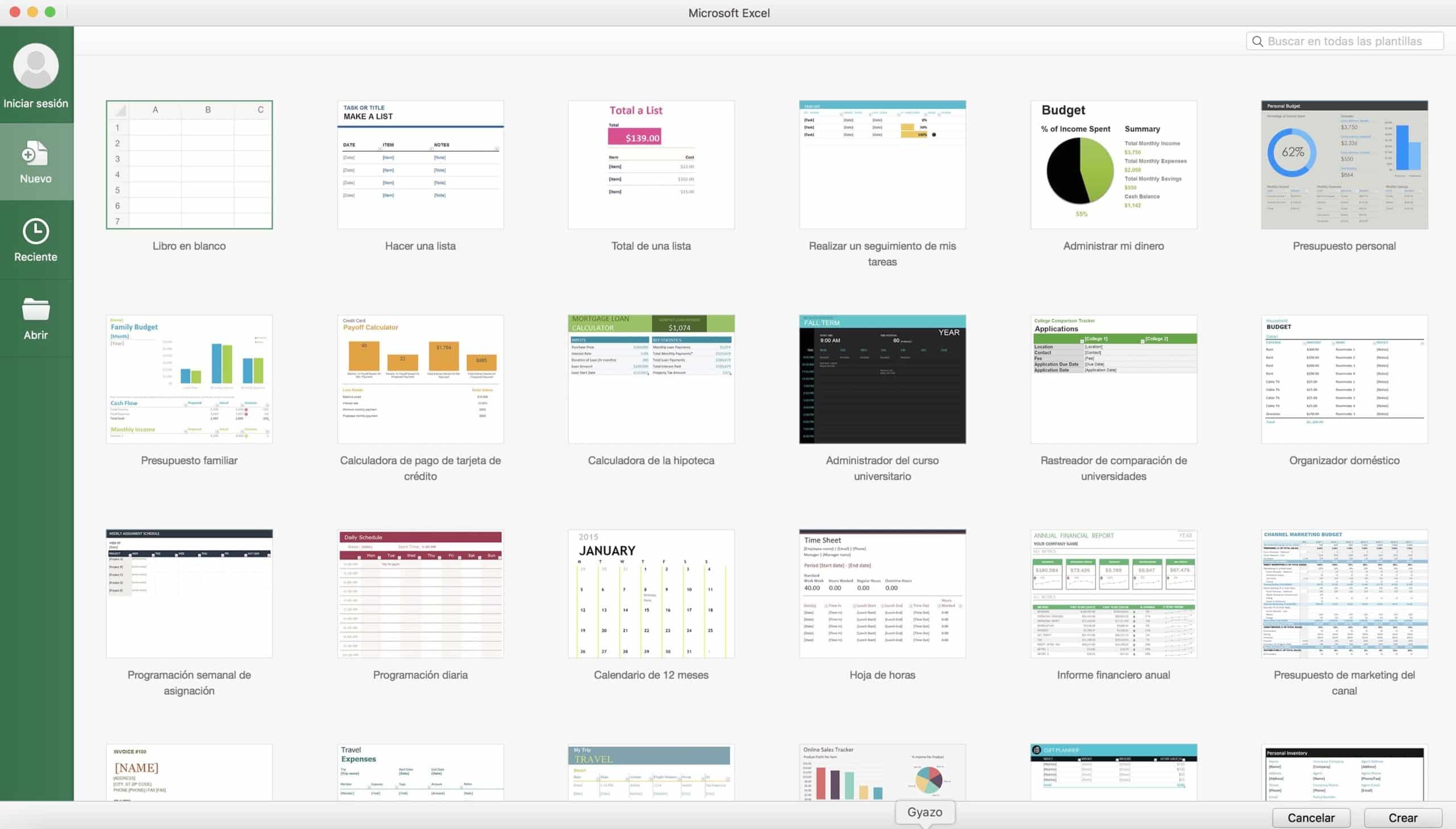
একবার খুললে, আপনি আপনার কম্পিউটার স্ক্রিনে বিভিন্ন ধরনের টেমপ্লেট দেখতে পাবেন। এগুলোর সবগুলোই সম্পূর্ণ বিনামূল্যে, তাই আপনার যখন প্রয়োজন হবে তখন আপনি এগুলো ব্যবহার করতে পারেন। এই রিসোর্সগুলো আপনার অনেক সময় বাঁচাবে, কারণ এগুলো একটি পূর্বনির্ধারিত ডিজাইন সরবরাহ করে যা দিয়ে আপনি কাজ শুরু করতে এবং নিজের পছন্দ মতো সাজিয়ে নিতে পারেন। একটি পরামর্শ হলো, আপনি যে টেমপ্লেটটি বেছে নিচ্ছেন সে বিষয়ে বিশেষভাবে সতর্ক থাকবেন, কারণ কাজ শুরু করার পর আপনি হয়তো দেখবেন যে এটি আপনার প্রয়োজন পুরোপুরি মেটাচ্ছে না।
আমরা যে টেমপ্লেটটি বেছে নিয়েছি, সেটি আমাদের পিসির স্ক্রিনে খুলে যাবে এবং এর একটি সংক্ষিপ্ত বিবরণ দেখাবে । এই টুলগুলোর অন্যতম প্রধান উদ্দেশ্য হলো, আমরা প্রত্যেকে যেন এগুলোকে নিজেদের পছন্দ ও প্রয়োজন অনুযায়ী সাজিয়ে নিতে পারি। তাই, কাজ শুরু করার জন্য আমাদের 'Create' বোতামটিতে ক্লিক করতে হবে।
আমাদের টেমপ্লেট কাস্টমাইজ করা
এক্ষেত্রে, আমরা এক্সেলে একটি ক্যালেন্ডার তৈরি করছি এবং এটি আমাদের বিভিন্ন টেমপ্লেট সংস্করণ দেখিয়েছে, যাতে আমরা আমাদের প্রয়োজন অনুযায়ী সবচেয়ে উপযুক্তটি বেছে নিতে পারি। এই ক্ষেত্রে, আমরা একটি সাধারণ ডিজাইনের মাসিক ক্যালেন্ডার টেমপ্লেট বেছে নিয়েছি।

ব্যক্তিগত ক্যালেন্ডার তৈরির অন্যতম গুরুত্বপূর্ণ একটি দিক হলো, আপনার মনে রাখতে চাওয়া বিভিন্ন অনুষ্ঠান, ঘটনা বা অ্যাপয়েন্টমেন্ট দিয়ে এটিকে নিজের মতো করে সাজিয়ে নেওয়া । উদাহরণস্বরূপ, আমরা যে টেমপ্লেটটি বেছে নিয়েছি, তাতে লেখা আছে যে এটি ২০১৫ সালের। ওই বছরটিতে ক্লিক করে উপরের বারে গেলেই আমরা এটিকে চলতি বছরে পরিবর্তন করতে পারি।
আমরা এইমাত্র যে পরিবর্তন প্রক্রিয়াটি ব্যাখ্যা করলাম, তা আমরা যে সমস্ত টেমপ্লেট নিয়ে কাজ করব সেগুলোর সবগুলোর জন্যই একই রকম হবে। আপনি যে অন্যান্য উপাদানগুলো পরিবর্তন করতে চান, সেগুলোর ক্ষেত্রেও এই পরিবর্তনগুলো একের পর এক পুনরাবৃত্তি করবেন । অর্থাৎ, মাসগুলোর নাম, সপ্তাহের দিনগুলো, সংখ্যাগুলো, ইত্যাদির ক্ষেত্রে।

আমরা শুধু এই ছোটখাটো পরিবর্তনগুলোই করব না; আমরা এটিকে সম্পূর্ণরূপে কাস্টমাইজ করব। এটি করার জন্য, আমরা আমাদের ক্যালেন্ডারে ছবি বা গ্রাফিক্স যোগ করতে পারি । তা করতে, উপরের মেনু বারে যান এবং 'Insert' অপশনটি নির্বাচন করুন। যখন একটি নতুন মেনু আসবে, তখন 'Images or Graphics'-এ ক্লিক করুন, এবং আপনি যোগ করতে পারেন এমন সমস্ত উপাদান দেখতে পাবেন।
আপনি যদি আপনার পছন্দ অনুযায়ী আরও সুনির্দিষ্ট একটি ক্যালেন্ডার তৈরি করতে চান, তাহলে আমরা ফন্ট, রং বা লেখার অবস্থান পরিবর্তন করতে পারি। যেকোনো প্রোগ্রামের মতোই, আমরা যা যা পরিবর্তন করতে চাই তা নির্বাচন করব এবং এক্সেলের দেওয়া টুলগুলো ব্যবহার করব।
যেমন আপনি এই ব্যাখ্যাটি দেখেছেন, এক্সেলে একটি ক্যালেন্ডার তৈরি করা খুবই সহজ। এটি পূর্বনির্ধারিত টেমপ্লেটগুলির সাথে কাজ করতে সক্ষম হওয়ার সম্ভাবনার কারণে। এই টেমপ্লেটটিকে একটি ব্যক্তিগত এবং অনন্য ডিজাইনে পরিবর্তন এবং রূপান্তর করার উপাদানগুলি সম্পর্কে এটি কেবল পরিষ্কার হওয়া বাকি রয়েছে যেখানে আপনি এই নতুন বছরের জন্য গুরুত্বপূর্ণ সবকিছু লিখতে পারেন।
স্ক্র্যাচ থেকে একটি ক্যালেন্ডার তৈরি করুন
আমরা এক্সেলে ক্যালেন্ডার তৈরির সহজ উপায় ব্যাখ্যা করেছি, এখন আপনারা যারা একদম শুরু থেকে নিজেদের ক্যালেন্ডার তৈরি করতে চান, আমাদের সাথেই থাকুন, কারণ আমরা দেখাবো কিভাবে তা করতে পারেন।
এটা খুবই স্পষ্ট যে, একেবারে নতুন করে কোনো ডকুমেন্ট তৈরি করার জন্য সেটি খোলার সময়, আপনি যে ডকুমেন্টটিতে কাজ করবেন তা অবশ্যই খালি হতে হবে । একারণে, প্রোগ্রামটির হোম স্ক্রিনে থাকা ব্ল্যাঙ্ক ওয়ার্কবুক অপশনটি নির্বাচন করা উচিত।
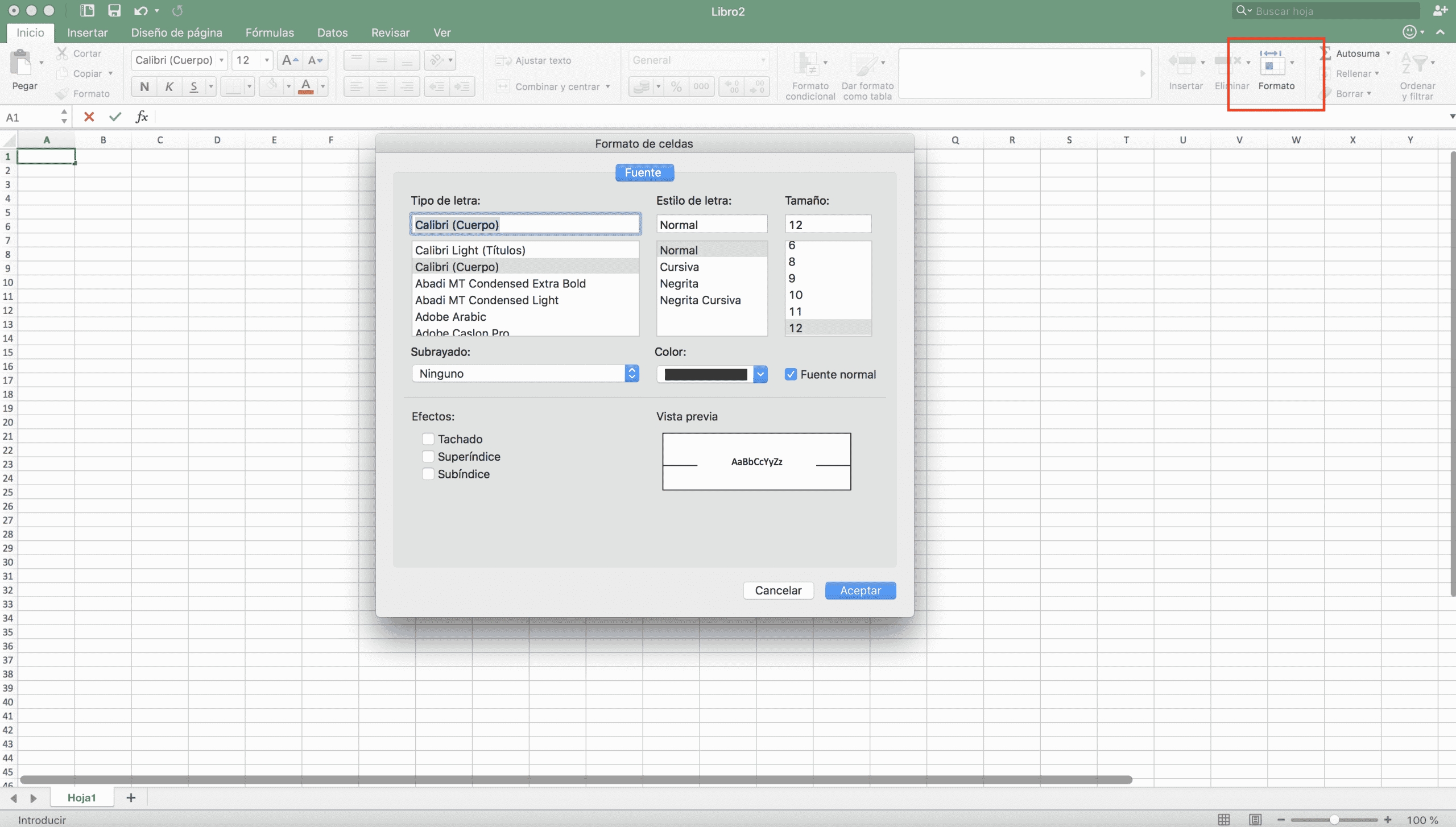
এরপর, ক্লাসিক এক্সেল স্প্রেডশিটটি প্রদর্শিত হবে, যেখানে আপনি বিভিন্ন ডেটা যোগ করতে পারবেন। সবার আগে, আমরা আপনাকে সেল ফরম্যাটিং অপশনে 'Numbers'-এর পরিবর্তে 'Text' নির্বাচন করার পরামর্শ দিচ্ছি । এটি করলে, প্রোগ্রামটি আপনার প্রবেশ করানো তথ্যকে রূপান্তর করবে না।
এই প্রথম ধাপটি সম্পন্ন করার পর, এবার দ্বিতীয় ধাপের পালা। এটি করার জন্য, হোম মেনুতে যান এবং মাঝখানে অবস্থিত 'মার্জ অ্যান্ড সেন্টার' (Merge & Center) অপশনটিতে ক্লিক করুন। এটি করার পর, আপনি বছরের মাসগুলো এক এক করে টাইপ করা শুরু করতে পারেন। আপনার যোগ করা তথ্য ডিফল্ট ফন্ট এবং ওয়েটে প্রদর্শিত হবে, কিন্তু আপনি টেক্সট টুল ব্যবহার করে এটিকে নিজের পছন্দমতো পরিবর্তন করে নিতে পারেন।
একবার মাস, সপ্তাহের দিন এবং সংখ্যাগুলো পূরণ করা হয়ে গেলে, এবার আপনার ক্যালেন্ডারটিকে আরও নিজের মতো করে সাজানোর পালা। এক্সেলের বিল্ট-ইন টুল ব্যবহার করে, আপনি গুরুত্বপূর্ণ দিন বা ছুটির দিনগুলোকে রঙ দিয়ে চিহ্নিত করতে পারেন এবং এমনকি সারা বছর জুড়ে বিভিন্ন অনুষ্ঠানের জন্য রিমাইন্ডার নোটও যোগ করতে পারেন। সবকিছু সম্পূর্ণ হয়ে গেলে, সহজে ব্যবহারের জন্য এটিকে আপনার কম্পিউটারে সেভ করুন অথবা পরে দেখার জন্য প্রিন্ট করে নিন।
আপনি যেমন দেখেছেন, কয়েকটি সহজ পদক্ষেপের মাধ্যমে আপনি কয়েক মিনিটের মধ্যেই এক্সেলে একটি ক্যালেন্ডার পাবেন। আপনি স্ক্র্যাচ থেকে বা একটি টেমপ্লেটের সাহায্যে এটি করতে চান কিনা এই ক্ষেত্রে। আমাদের ক্ষেত্রে, আপনি এটিতে অনেক সময় ব্যয় করতে না চাইলে, আমরা আপনাকে টেমপ্লেট বিকল্পের সাথে কাজ করার পরামর্শ দিই। যেমনটি আমরা আগে উল্লেখ করেছি, এই সিদ্ধান্তটি আপনার সময় এবং শ্রম সাশ্রয় করবে, আপনাকে শুধুমাত্র অনুস্মারক নোট যোগ করতে হবে এবং এটিই।
সূচক