

আমাদের সবসময় নানা ধরনের ছবির প্রয়োজন হয়। অনলাইনে আমরা সবসময় সেই মুহূর্তের জন্য নিখুঁত ছবিটি খুঁজে থাকি, তা সে কোনো ব্লগ পোস্ট সাজানোর জন্যই হোক, ইনস্টাগ্রামের জন্য কোনো ডিজাইন তৈরি করার জন্যই হোক, বা অন্য কোনো প্রকল্পের জন্যই হোক। কিন্তু যখন আমরা কোনো কন্টেন্ট ডাউনলোড করি, তা প্রায় সবসময়ই পিক্সেলযুক্ত (pixelated) হয় , যা অন্য কোনো কিছুর জন্যই আদর্শ নয়। এই কারণেই আমরা আপনাকে এমন কিছু ওয়েবসাইট দেখাব, যেখানে আপনি বিনামূল্যে একটি ছবিকে ভেক্টরাইজ (vectorize) করার পদ্ধতি শিখতে পারবেন।
এই ওয়েবসাইটগুলো চমৎকার এবং সাধারণত উন্মুক্ত । অর্থাৎ, আপনি যে ছবিটি ভেক্টরাইজ করতে চান, সেটি আপলোড করা ছাড়া আপনাকে নিবন্ধন বা অন্য কিছু করার প্রয়োজন নেই। যারা এই পরিভাষাটির সাথে পরিচিত নন, তাদের জন্য বলি, একটি ছবিকে দুটি উপায়ে দেখা যায়: পিক্সেল এবং ভেক্টর। আর আমরা সবাই দেখেছি, একটি পিক্সেলের আকার পরিবর্তন করে বা খুব বেশি জুম করে যদি তাকে অতিরিক্ত চাপ দেওয়া হয়, তাহলে সেটি কী করতে পারে। এটা এমন একটা কাজ যার জন্য আমরা চিরকাল অনুশোচনা করব।
পিক্সেল বনাম ভেক্টর
পার্থক্যটা বুঝতে হলে আমাদের গাণিতিক আলোচনায় যেতে হবে। যদিও তুমি সবসময় বলে এসেছো যে তুমি সৃজনশীল কিছু নিয়ে পড়াশোনা করবে এবং গণিত তোমার পছন্দের বিষয় নয়, কিন্তু গণিত তো সর্বত্রই আছে। একটি ছবিকে ভেক্টরাইজ করতে গণিতের ব্যবহার প্রয়োজন হয়, কারণ ভেক্টর হলো একগুচ্ছ অ্যাঙ্কর পয়েন্ট, যেগুলোর সংখ্যা খুব বেশি হওয়ার প্রয়োজন হয় না । এটা পিক্সেলের থেকে আলাদা, কারণ পিক্সেলকে আরও "সুনির্দিষ্ট" হতে হয়।
পিক্সেল-ভিত্তিক ছবি তৈরি করতে আমাদের 'ছোট ছোট বর্গক্ষেত্র' একত্রিত করতে হয়। এই বর্গক্ষেত্রগুলোই ছবিটি তৈরি করে, তাই আপনি যত কাছে জুম করবেন, সেগুলো তত বেশি আলাদা হয়ে যাবে এবং তত স্পষ্ট হয়ে উঠবে। এই কারণেই আমরা আমাদের অবয়বের প্রান্তে প্রথমে এগুলো দেখতে পাই। একটি ভেক্টর ছবিতে, অ্যাঙ্কর পয়েন্ট A থেকে B পর্যন্ত কেবল একটিই রেখা থাকে। তাই, জুম করলে খুঁতগুলো সহজে চোখে পড়ে না।
তাহলে কি ভালো?
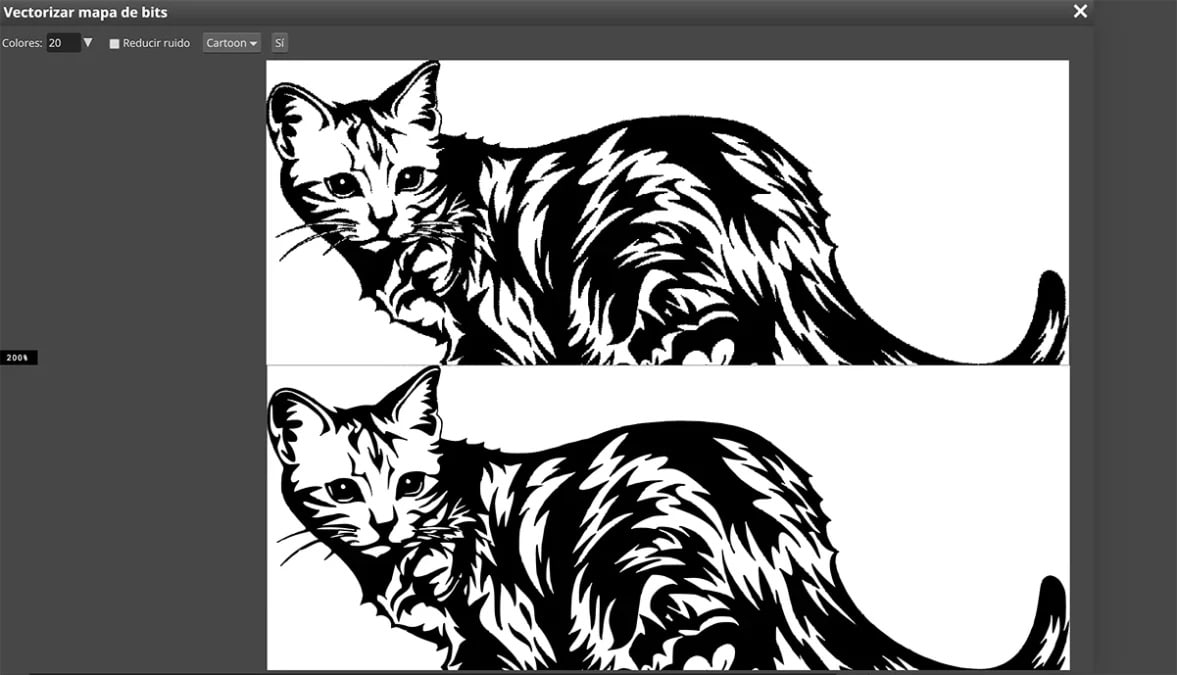
উচ্চ-মানের ছবি নিয়ে কাজ করার ক্ষেত্রে ভেক্টর গ্রাফিক্স নিঃসন্দেহে একটি উন্নততর পদ্ধতি, এটা সত্যি। কিন্তু পিক্সেলের একটি সুবিধা আছে: এর মাধ্যমে আরও নিখুঁতভাবে রঙ পরিবর্তন করা যায়। অন্য কথায়, একটি ‘পয়েন্ট-বাই-পয়েন্ট’ কম্পোজিশনের সাহায্যে আমরা ছবির অন্যান্য অংশকে প্রভাবিত না করেই পুরো ছবিটি পরিবর্তন করতে পারি। তবে, এই পরিবর্তনগুলোর কারণে ছবির গুণমান প্রভাবিত হয়।
ভেক্টরের ক্ষেত্রে, ছবির খুঁটিনাটি বিবরণ না হারিয়েই এটিকে পরিবর্তন করার সময় যথেষ্ট পরিমাণে বড় বা ছোট করা যায়। পিক্সেলের তুলনায় এতে বিকৃতি অনেক কম হয়। এছাড়াও, এটি মনে রাখা গুরুত্বপূর্ণ যে ভেক্টর পয়েন্টগুলো তৈরি করার পরেও সম্পাদনা করা যায় এবং ছবিগুলো কম জায়গা নেয় কারণ এগুলোতে কম তথ্য সংরক্ষিত থাকে, ফলে একটি অ্যাঙ্কর পয়েন্ট থেকে অন্যটিতে তৈরি করার সময় ফাইলের আকার ছোট হয়।
ভেক্টর যাদু
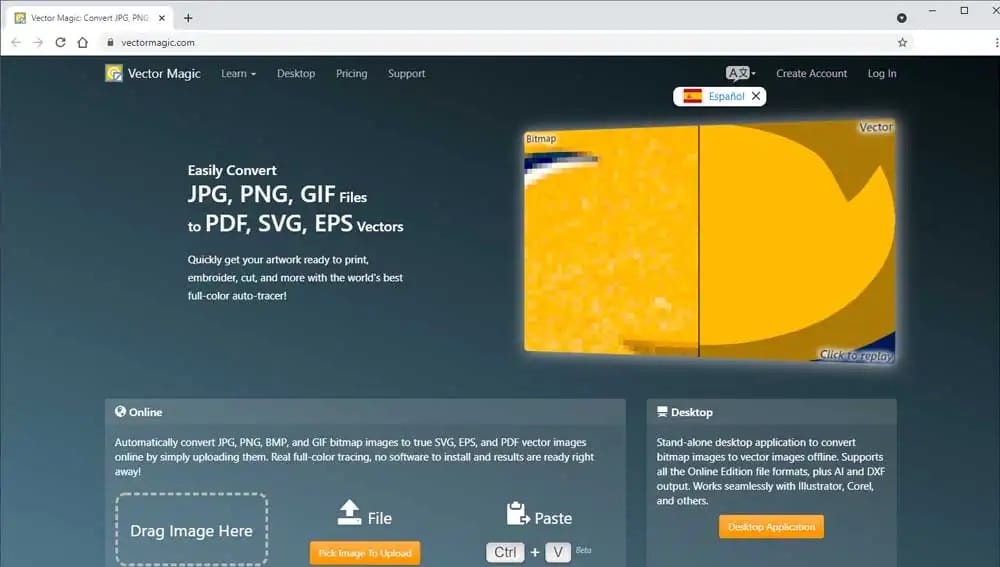
ভেক্টর ইমেজ রূপান্তরের জন্য এটি একটি অত্যন্ত সহজ অনলাইন টুল । যদি আপনার কোনো পিক্সেলযুক্ত ইমেজ পরিবর্তন করার প্রয়োজন হয়, তবে এটি একটি ভালো বিনামূল্যের অনলাইন ওয়েব টুল। এটি JPG, PNG, এবং GIF ফাইল সমর্থন করে এবং সেগুলোকে EPS, PDF, বা SVG-তে রূপান্তর করে। এরপর প্রয়োজনে এই ফাইলগুলো আরও সম্পাদনার জন্য ব্যবহার করা যেতে পারে।
এই রূপান্তরটি করা সত্যিই খুব সহজ। শুধু পেজটিতে যান, "Choose image"-এ ক্লিক করুন এবং আপলোড করার জন্য আপনার ছবিটি খুঁজুন। অথবা, আপনার ছবিটি হাতের কাছে থাকলে, সেটিকে পেজের বক্সে টেনে এনে ছেড়ে দিন। সেখানে গেলেই, আপনার আপলোড করা ছবিটি লোড হয়ে যাবে। আপনি দেখবেন যে, পেজটিতেই পরিবর্তনগুলো স্বয়ংক্রিয়ভাবে করার অপশন রয়েছে। তাই আপনাকে কোনো বোতামে ক্লিক করতে হবে না, এবং কাজ শেষ না হওয়া পর্যন্ত লাইনগুলো স্বয়ংক্রিয়ভাবে পূরণ হতে থাকবে।
ফলাফলটি আপনার পছন্দ হলে, আর কিছু করার নেই। "ফলাফল ডাউনলোড করুন" বোতামে ক্লিক করলেই আপনি আপনার ভেক্টরাইজড ছবিটি পেয়ে যাবেন। তবে আপনি চাইলে, ডাউনলোড করার আগে কিছু পরিবর্তনও করতে পারেন, যেমন ব্যাকগ্রাউন্ড মুছে ফেলা বা ছবির কিছু রঙ পরিবর্তন করা।
Aspose অ্যাপ
বিনামূল্যে আপনার ছবি ভেক্টরাইজ করার আরেকটি ওয়েবসাইট হলো Aspose। এই ওয়েবসাইটটি Vector Magic-এর মতোই, কারণ এর কার্যকারিতায় কোনো ভিন্নতা নেই। আপনি আগেরটির মতোই হুবহু একই কাজ করতে পারেন, কেবল একটি বোতামে ক্লিক করে বা আপনার ছবিটি টেনে এনে। এর বাড়তি সুবিধা হলো, আপনার ছবিগুলো কম্পিউটারে না থাকলেও আপনি আপনার Dropbox বা Drive ফোল্ডারগুলোতেও অনুসন্ধান করতে পারবেন।
আপনার ছবিটি আপলোড করার পর, আপনি বিভিন্ন কাস্টমাইজেশন অপশন দেখতে পাবেন । এবারের বিষয়টি রঙ নিয়ে নয়, বরং ভেক্টর ইমেজ অ্যাডজাস্টমেন্ট নিয়ে। এর মধ্যে রয়েছে নতুন ছবিতে রঙের সর্বোচ্চ সংখ্যা, নয়েজ কমানো এবং ছবির নির্দিষ্ট অংশে কাঙ্ক্ষিত মসৃণতা আনা।
autotracer.org
এই শেষ টুলটিও এই সাধারণ উদ্দেশ্যটিই পূরণ করে। এর ইন্টারফেসটি কিছুটা পুরোনো এবং সত্যি বলতে, ততটা আকর্ষণীয় নয়। কিন্তু এর কার্যকারিতা মূলত একই। তবে, এটি ডাউনলোড করার আগে আপনি কোনো অপশন সম্পাদনা করতে পারবেন না, কারণ এতে সেই সুযোগ নেই। তারা উল্লেখ করেছে যে এটি এমন একটি সংস্থা যার ওয়েবসাইট ব্যবহার করার জন্য আপনার কোনো ব্যক্তিগত তথ্যের প্রয়োজন হয় না, তাই এর পেছনে কোনো সুস্পষ্ট মুনাফার উদ্দেশ্য নেই।
এটাকে দেখতে অনেকটা একটা আধেক শেষ হওয়া স্কুল প্রজেক্টের মতো লাগে। এর কাজটা বেশ সহজ। আপনি একটি ছবি আপলোড করতে পারেন অথবা অনলাইন থেকে খুঁজে পাওয়া কোনো ছবির ইউআরএল (URL) নির্দিষ্ট করে দিতে পারেন। এক্ষেত্রে, আপনি ড্র্যাগ অ্যান্ড ড্রপ করতে পারবেন না, কারণ এতে সেই অপশনটি নেই। আপনাকে আউটপুট ফরম্যাট নির্দিষ্ট করে দিতে হবে; অন্যরা যা উল্লেখ করেনি তা হলো, এটি ইলাস্ট্রেটরের এআই (AI) ফরম্যাট ব্যবহার করে। এটি একটি প্রশংসনীয় ফিচার, কারণ এটি খুবই দরকারি। আপনি কয়টি রঙ চান তা নির্দিষ্ট করে দিতে পারেন, অথবা কোনো সীমা না চাইলেও জানাতে পারেন, এবং তারপর সেটিকে প্রসেস করতে পারেন।
আমরা উন্নত বিকল্পগুলিতে ক্লিক করলে মসৃণ, সাদা পটভূমি এবং শব্দ অপসারণের জন্য একটি ছোট বিকল্পও রয়েছে। তবে আর বেশি কিছু নয়, একবার আমাদের কাছে এটি হয়ে গেলে আমরা প্রক্রিয়া করি এবং ডাউনলোড করি।