

আজকের পোস্টে, আমরা একটি ছোট টিউটোরিয়ালের মাধ্যমে আপনাদের দেখাবো কিভাবে অ্যাডোবি ইলাস্ট্রেটর ব্যবহার করে মাত্র কয়েকটি সহজ ধাপে একটি হৃদয় (হার্ট) তৈরি করা যায় । আপনি কি আপনার কোনো সৃজনশীল প্রকল্পে হৃদয়ের চিত্র যোগ করতে চান, নাকি এটি শুধুমাত্র ব্যক্তিগত ব্যবহারের জন্য? তাহলে আমাদের সাথেই থাকুন, এবং আমরা শিখব কিভাবে ইলাস্ট্রেটরের সাধারণ টুল এবং শেপ ব্যবহার করে একদম শুরু থেকে এটি তৈরি করতে হয়।
অ্যাডোবি ইলাস্ট্রেটর হলো ভেক্টর-ভিত্তিক গ্রাফিক ডিজাইনের জন্য তৈরি একটি প্রোগ্রাম , যা এটিকে পিক্সেল-ভিত্তিক অ্যাডোবি ফটোশপ থেকে আলাদা করে। একটি ভেক্টর-ভিত্তিক ডিজাইনকে যেকোনো সময়, রেজোলিউশন না হারিয়েই আকার পরিবর্তন বা পরিমার্জন করা যায়।
কয়েকটি সহজ ধাপ অনুসরণ করে, আপনি এই ডিজাইন টুলটির পূর্ণ সম্ভাবনা কাজে লাগিয়ে সহজেই বিভিন্ন ডিজাইন তৈরি করতে পারবেন । যেমনটি আমরা শুরুতে উল্লেখ করেছি, মাত্র কয়েকটি ধাপে আপনি কয়েক মিনিটের মধ্যেই ইলাস্ট্রেটরে হার্ট আঁকতে পারবেন।
কিভাবে Adobe Illustrator এ একটি নিখুঁত হৃদয় তৈরি করবেন?
এরপরে, আমরা ব্যাখ্যা করব কীভাবে মাত্র পাঁচটি সহজ ধাপে অ্যাডোবি ইলাস্ট্রেটরে একটি নিখুঁত হৃদয়ের ছবি আঁকা যায় । মনে রাখবেন, আপনি যে সংস্করণই ব্যবহার করুন না কেন, টুলস এবং অপশনগুলো একই থাকে।
ধাপ 1. মৌলিক ফর্ম
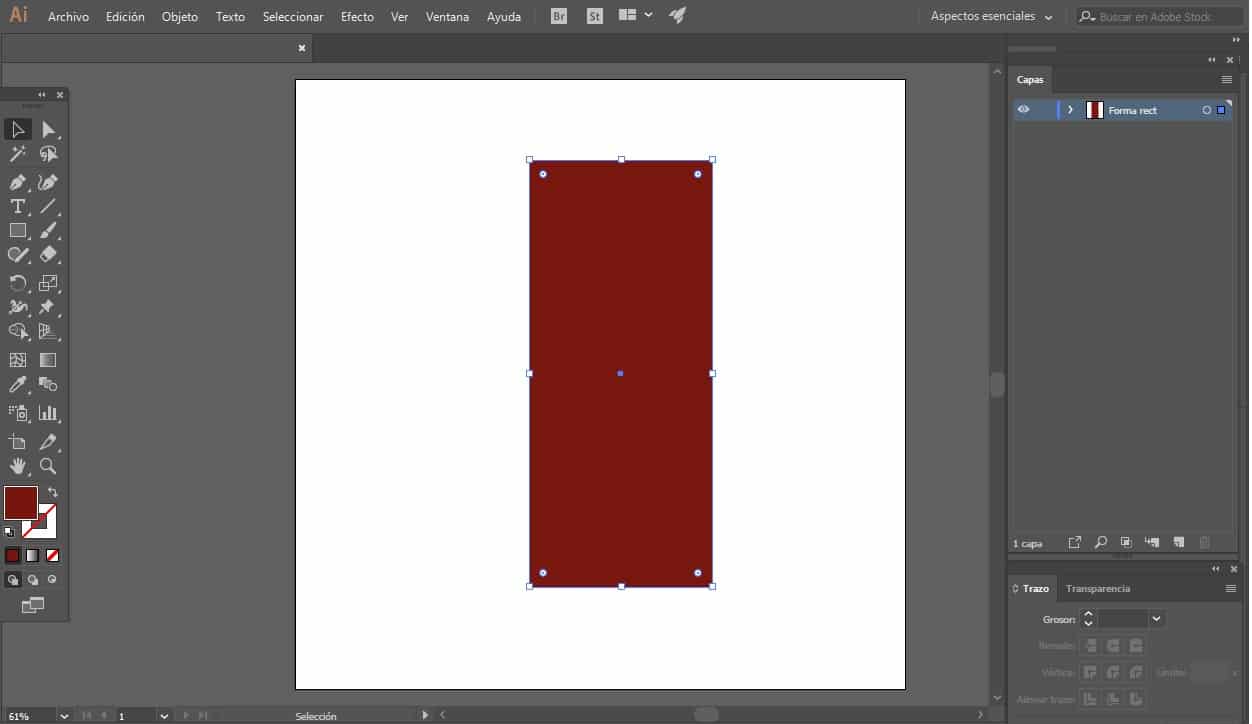
সর্বপ্রথম আপনাকে অ্যাডোবি প্রোগ্রামটি খুলে সাদা ব্যাকগ্রাউন্ডসহ একটি নতুন ফাইল তৈরি করতে হবে; এই ফাইলটির মাপ পরিবর্তনযোগ্য।
যে ফাইলটিতে আপনি কাজ করবেন সেটি খোলা হয়ে গেলে, স্ক্রিনের বাম দিকের টুলবারে থাকা সাধারণ আকৃতি আঁকার টুলটি খুঁজে বের করে আয়তক্ষেত্র বিকল্পটি নির্বাচন করুন।
টুলটি সিলেক্ট করার পর, টুলবারের নিচের কালার সোয়াচেস সেকশনে স্ট্রোক কালার সিলেক্ট না করে, তার বদলে একটি ফিল কালার সিলেক্ট করুন । এটি একটি উজ্জ্বল লাল বা আপনার পছন্দের যেকোনো রঙ হতে পারে। আমাদের ক্ষেত্রে, আমরা একটি গাঢ় লাল রঙ বেছে নিয়েছি।
আমরা ইতিমধ্যেই আকৃতি এবং রঙ নির্বাচন করে ফেলেছি, তাই এখন আমাদের আয়তক্ষেত্রটি তৈরি করার পালা। আপনার আর্টবোর্ডে অবস্থান নিন এবং একটি আকৃতি তৈরি করুন; আমাদের ক্ষেত্রে, এর পরিমাপ ৩০০ x ৭০০ পিক্সেল । আপনি সম্ভবত জানেন যে, আকৃতিটি তৈরি করার জন্য আপনি মাউস দিয়ে ড্র্যাগ করতে পারেন, অথবা আপনি কেবল আপনার আর্টবোর্ডে ক্লিক করে প্রস্থ এবং উচ্চতার ক্ষেত্রগুলিতে নির্দেশিত মানগুলি পূরণ করতে পারেন।
ধাপ 2. আকৃতি বৃত্তাকার
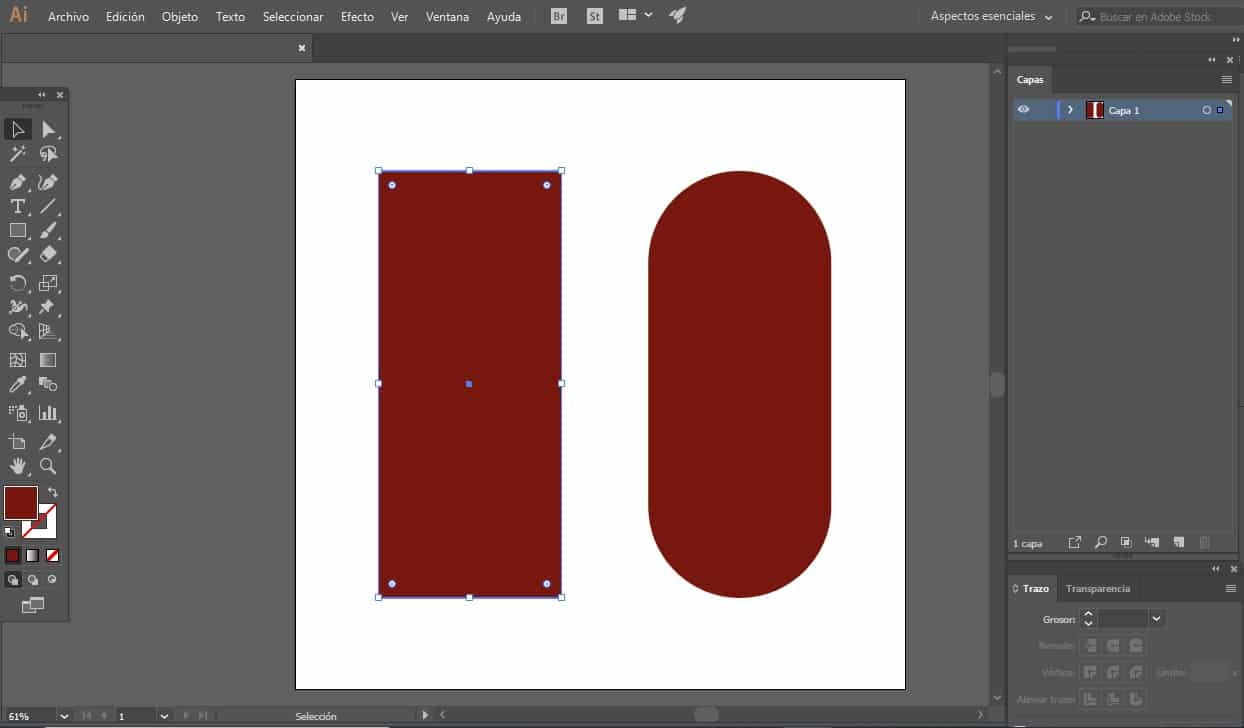
উপরে উল্লিখিত মাপ অনুযায়ী আপনার আয়তক্ষেত্রটি তৈরি করার পর, এবার ডিরেক্ট সিলেকশন টুল দিয়ে কাজ করার পালা । এই টুলটিতে যাওয়ার পর, আপনাকে অবশ্যই আপনার আয়তক্ষেত্রটি সিলেক্ট করতে হবে।
আপনি আপনার আয়তক্ষেত্রটির যেকোনো একটি কোণার উপর কার্সর রেখে, ক্লিক করে ড্র্যাগ করলে, সহজেই এটিকে সোজা কোণাবিশিষ্ট একটি আয়তক্ষেত্র থেকে গোলাকার কোণাবিশিষ্ট একটি আয়তক্ষেত্রে রূপান্তরিত করতে পারবেন , যেমনটি আপনি নিচের ছবিতে দেখতে পাচ্ছেন। গোলাকার কোণাবিশিষ্ট আয়তক্ষেত্র তৈরি করার একটি বিকল্প রয়েছে, কিন্তু আমরা বিশ্বাস করি যে আমরা যেভাবে ব্যাখ্যা করছি সেভাবে করলে তা আপনাকে নতুন সরঞ্জাম ব্যবহার করতে শিখতে সাহায্য করতে পারে।
আপনার আয়তক্ষেত্রটির সমস্ত কোণার ক্ষেত্রে এই প্রক্রিয়াটি চালিয়ে যান। আপনি পুরো আয়তক্ষেত্রটি একবারে নির্বাচন করে এবং কন্ট্রোলস উইন্ডোতে 'কর্নার' নামের অধীনে নির্দেশিত অপশনে 75px টাইপ করে প্রক্রিয়াটি দ্রুত করতে পারেন।
ধাপ 3. ডুপ্লিকেট এবং ঘোরান
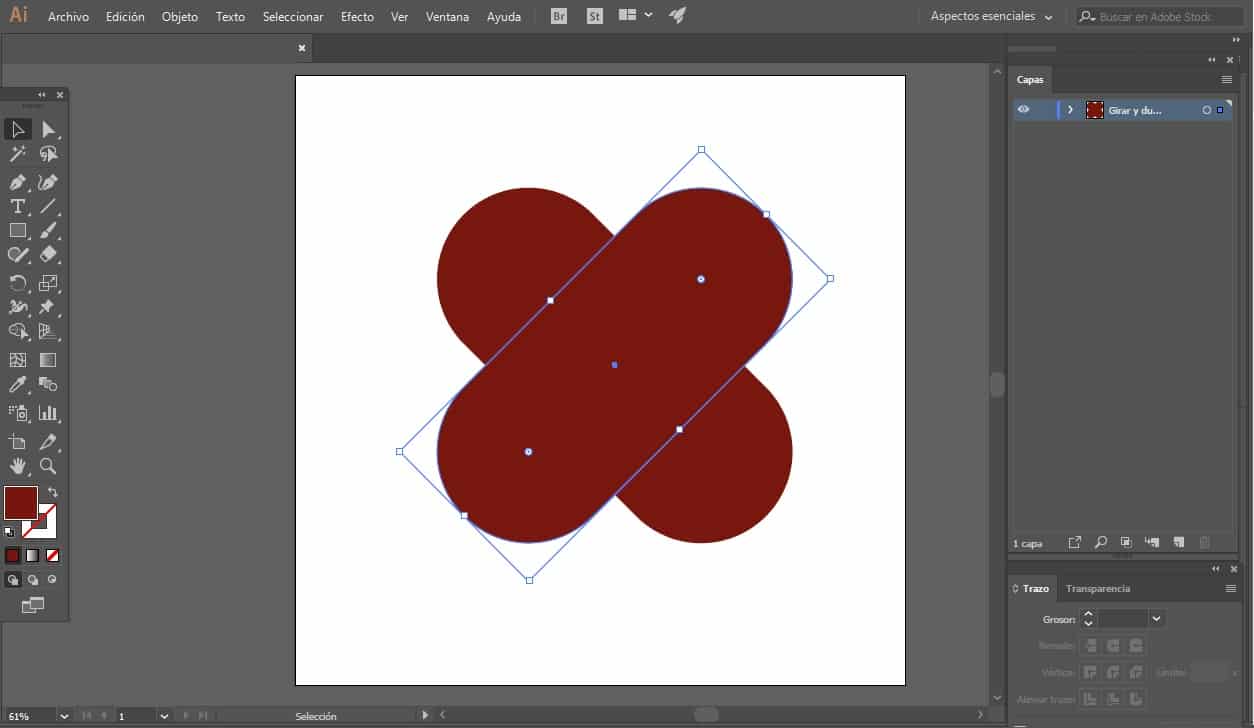
একবার আপনার আয়তক্ষেত্রটি তৈরি হয়ে গেলে, এবার এটিকে ঘোরানোর পালা। এটিকে নির্বাচন করুন এবং বাম দিকে ৪৫ ডিগ্রি ঘোরান । এটি করার বিভিন্ন উপায় আছে। একটি উপায় হলো বাউন্ডিং বক্স ব্যবহার করে ম্যানুয়ালি করা, অথবা উপরের টুলবারে ফিরে গিয়ে, অবজেক্ট অপশনটি নির্বাচন করে, ট্রান্সফর্ম করে, রোটেট-এ ক্লিক করে এবং ৪৫ ডিগ্রির একটি মান প্রবেশ করানো।
ইলাস্ট্রেটরে আপনার হার্ট তৈরি করার পরবর্তী ধাপ হলো আপনার গোলাকার আয়তক্ষেত্রটি নির্বাচন করে সেটির একটি প্রতিলিপি তৈরি করা । আপনি এটি Ctrl+C–Ctrl+V কী ব্যবহার করে করতে পারেন, অথবা উপরের টুলবারের Object মেনুতে গিয়ে Transform এবং তারপর Rotate নির্বাচন করে করতে পারেন।
এই ধাপটি তৃতীয় আরেকটি উপায়েও করা যেতে পারে: রাইট-ক্লিক করে এবং আমরা এইমাত্র যে অপশনগুলো দেখলাম, সেগুলোই নির্বাচন করে। এই দ্বিতীয় ক্ষেত্রে, এটিকে ডুপ্লিকেট করার সময় কনফিগারেশনের মানগুলো পরিবর্তিত হয়ে যায়, এবং আপনাকে ৯০ ডিগ্রির একটি মান নির্দিষ্ট করে দিতে হয়।
ধাপ 4. শেপ বিল্ডার টুল
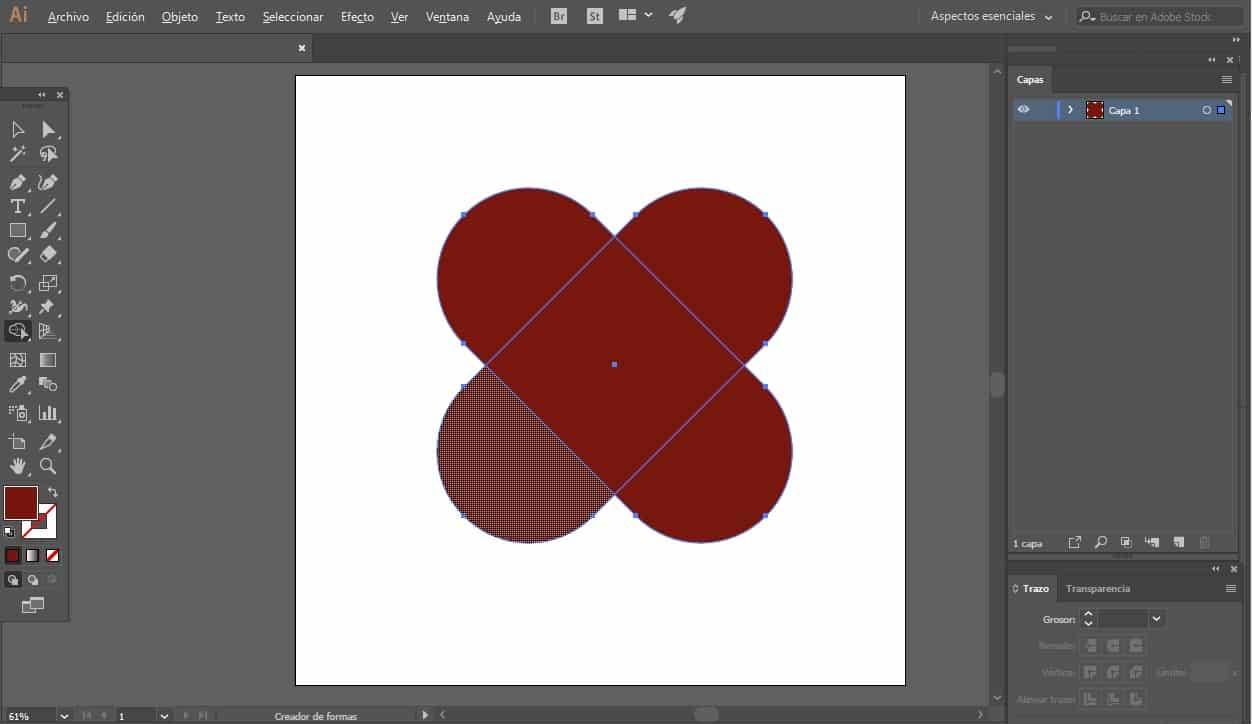
এই চতুর্থ ধাপে, আকৃতি দুটিকে ডুপ্লিকেট ও ঘোরানোর পর আপনাকে সেগুলো নির্বাচন করতে হবে এবং তারপর শেপ বিল্ডার টুল দিয়ে কাজ করতে হবে। আপনি Shift + M শর্টকাট ব্যবহার করে অথবা টুলবারে খুঁজে এটি ব্যবহার করতে পারেন।
আপনার কিবোর্ডের Alt কী চেপে ধরে, নিচের ছবিতে নির্দেশিত দুটি নির্বাচিত অংশ মুছে ফেলার জন্য সেগুলোর উপর ক্লিক করুন । এটি করার পর, চূড়ান্ত ছবিটি ছবির ডানদিকেরটির মতো দেখতে হবে।
ধাপ 5. আকার একত্রিত করুন
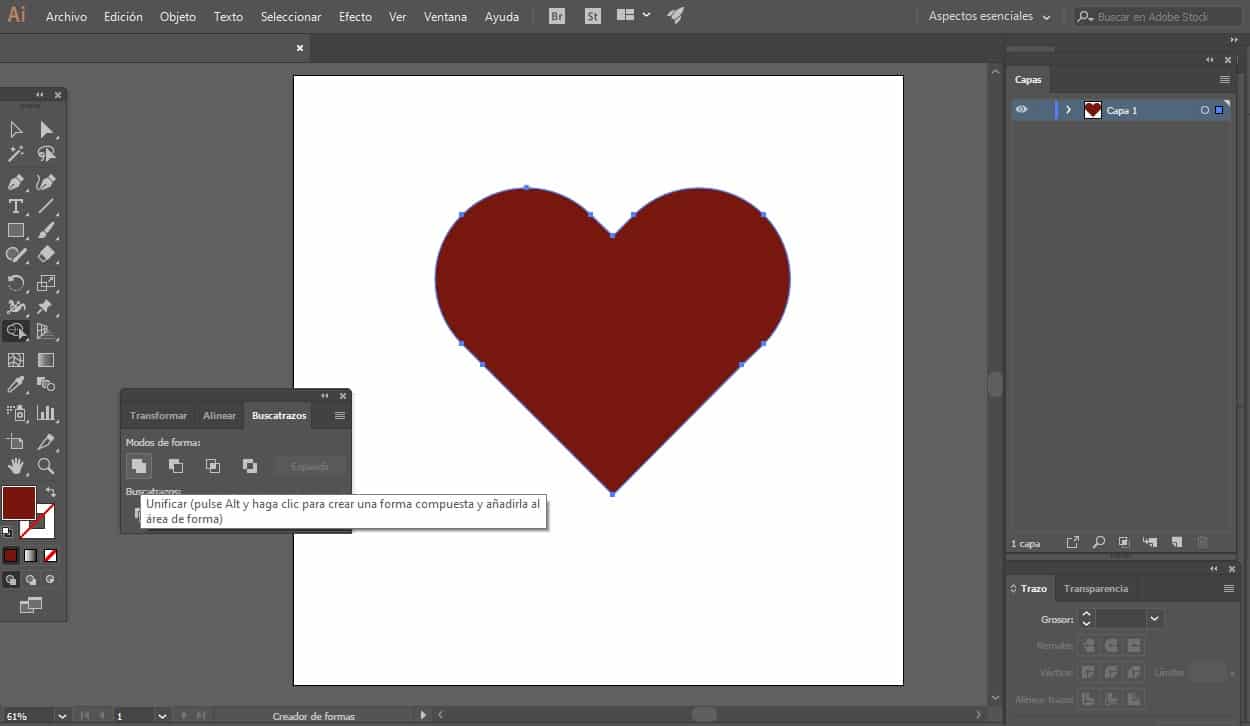
একবার আপনার হৃদয়ের আকৃতিটি তৈরি হয়ে গেলে, চিত্র দুটি আবার নির্বাচন করুন এবং পাথফাইন্ডার বিকল্পে গিয়ে ইউনাইট বোতামটি নির্বাচন করুন। এই সহজ ধাপটির মাধ্যমে, আপনি অ্যাডোবি ইলাস্ট্রেটর ব্যবহার করে আপনার চূড়ান্ত হৃদয়ের অঙ্কনটি পেয়ে যাবেন।
যেমনটা দেখতে পাচ্ছেন, এটির একটি নিখুঁত হৃদয়ের আকৃতি রয়েছে, কিন্তু আপনি এতে বিভিন্ন ইফেক্ট যোগ করে ভিন্ন কিছু তৈরি করতে পারেন। আপনি ওয়ার্প ইফেক্ট ব্যবহার করে একটি ভলিউমের অনুভূতি তৈরি করতে পারেন, অথবা প্রোগ্রামে উপলব্ধ অন্য যেকোনো ইফেক্টও ব্যবহার করতে পারেন।
এখন যেহেতু আপনি জানেন যে Adobe Illustrator-এ একটি নিখুঁত হৃদয় আঁকতে কতটা সহজ এবং সহজ, এখন ঝাঁপিয়ে পড়ার এবং আপনার নিজের বা আরও জটিল ডিজাইন তৈরি করার সময়। সত্যিকারের অনন্য এবং ব্যক্তিগতকৃত নকশা তৈরি করার জন্য আপনি অঙ্কনের চারপাশে বা ভিতরে বিভিন্ন উপাদান, আকর্ষণীয় টাইপোগ্রাফি, আকর্ষণীয় রং যোগ করতে পারেন।
এই ডিজাইন প্রোগ্রামের সাথে একটি হৃদয় আঁকার অন্যান্য পদ্ধতি আছে, কিন্তু আমরা বিশ্বাস করি যে এই ছোট 5-পদক্ষেপ টিউটোরিয়ালটি আমরা যা খুঁজছি তা অর্জন করার জন্য যথেষ্ট, একটি নিখুঁত হৃদয়। এগুলি খুব সহজ পদক্ষেপ এবং তাদের খুব কমই উক্ত প্রোগ্রাম সম্পর্কে উন্নত জ্ঞানের প্রয়োজন হয়। তাই, ক্রিয়েটিভস অনলাইন থেকে আমরা আপনাকে আপনার পোস্টার, ব্রোশিওর, গ্রিটিং কার্ড ইত্যাদির জন্য আপনার নিজস্ব ডিজাইন করতে উৎসাহিত করি।
সূচক