

অ্যাডোবি ফটোশপ প্রোগ্রামে ব্যক্তিগত ও স্বতন্ত্র কালার প্যালেট তৈরি করার একটি টুল রয়েছে , যা ডিজাইনগুলোতে আমাদের নিজস্ব শৈলী ফুটিয়ে তোলার জন্য খুবই উপযোগী।
নিজস্ব কালার প্যালেট থাকলে ডিজাইন প্রক্রিয়া অনেক সহজ ও কার্যকর হতে পারে। এছাড়াও, এটি একই প্রজেক্টের বিভিন্ন ফাইলে একটি সামঞ্জস্যপূর্ণ স্টাইল বজায় রাখতে আমাদের সাহায্য করে।
En creativos online, আমরা বিভিন্ন অনুষ্ঠানে কালার প্যালেট তৈরির বিষয়টি সম্বোধন করেছি, এবার আমরা কীভাবে তা নিয়ে আলোচনা করতে চাই অ্যাডোব ফটোশপে একটি রঙ প্যালেট তৈরি করুন একবার আমরা রং নির্ধারণ করেছি।
রঙ প্যালেট গুরুত্বপূর্ণ?

এই খাতের বা অন্য যেকোনো প্রকল্পের জন্য কালার প্যালেট একটি অপরিহার্য ডিজাইন উপাদান । আমরা গ্রাফিক ডিজাইন, ইন্টেরিয়র ডিজাইন, ওয়েব ডিজাইন ইত্যাদি যেখানেই কাজ করি না কেন, এই টুলগুলো ব্যবহার করা অত্যন্ত গুরুত্বপূর্ণ।
যদি আমরা রঙের প্যালেটের ওপর ভিত্তি করে আমাদের কাজ করি, তাহলে কোন রঙগুলো বেছে নিতে হবে সেই সিদ্ধান্ত নেওয়ার জন্য আমরা একটি মজবুত ভিত্তি পাব এবং স্তরবিন্যাস ও বৈপরীত্য তৈরির ক্ষেত্রে আমরা আরও সমালোচনামূলক হতে পারব।
আমরা যে রংগুলো ব্যবহার করতে যাচ্ছি সে সম্পর্কিত এই সিদ্ধান্তটি আমাদের গ্রাহক বা আমাদের কাজ পর্যবেক্ষণকারী ব্যবহারকারীদের দৃষ্টি আকর্ষণ করতে এবং এর মাধ্যমে তাদের মনোযোগকে আমাদের কাঙ্ক্ষিত দিকে পরিচালিত করতে সাহায্য করবে।
বর্তমানে অনেক ডিজাইনারের কাছে অ্যাডোবি ফটোশপ অন্যতম প্রধান ডিজাইন প্রোগ্রাম। তাই, এটি দিয়ে কীভাবে কাজ করতে হয় এবং বিশেষ করে প্রোগ্রামটির মধ্যে কীভাবে একটি কালার প্যালেট তৈরি করতে হয়, তা জানা অপরিহার্য। শুধু এগুলো তৈরি করাই গুরুত্বপূর্ণ নয়, বরং এগুলো কীভাবে পরিচালনা করতে হয়, তা জানাও জরুরি।
ফটোশপে একটি রঙ প্যালেট কিভাবে তৈরি করবেন?
একেবারে নতুন করে একটি কালার প্যালেট তৈরি করতে, আমরা ডিজাইন প্রোগ্রামে যে রঙগুলো নিয়ে কাজ শুরু করতে চাই, তা আগে থেকেই ঠিক করে রেখেছি—এই পর্যায় থেকেই শুরু করব।
আমাদের প্রথম কাজ হলো অ্যাডোবি ফটোশপ চালু করে আমরা যে কালার প্যালেটটি নিয়ে কাজ করব তা নির্বাচন করা । এক্ষেত্রে, আমরা একটি বেসিক কালার প্যালেট বেছে নিয়েছি।
প্রোগ্রামের ভেতরে, আমরা স্যাম্পলস প্যানেল অপশনে যাব । যদি আপনি সেখানে কীভাবে যেতে হয় তা না জানেন, তবে উপরের মেনুতে থাকা উইন্ডো অপশনে ক্লিক করুন এবং ড্রপডাউন মেনুতে "স্যাম্পলস" খুঁজুন। এরপর একটি পপ-আপ উইন্ডো খুলে যাবে।
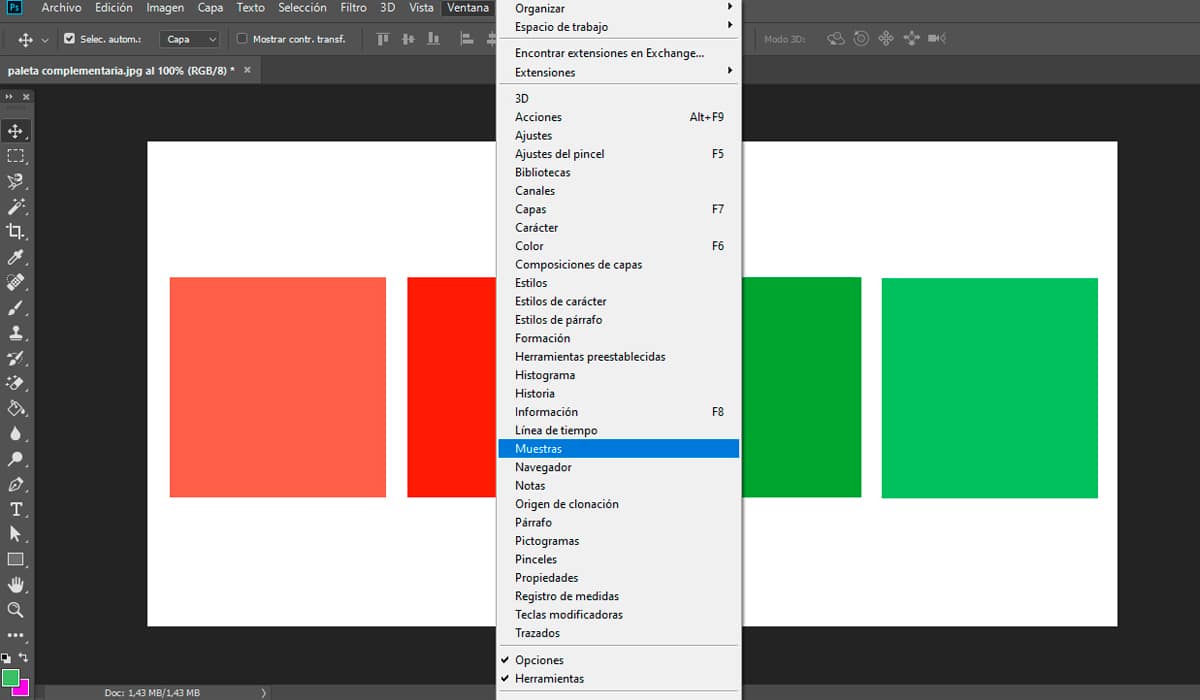
এই চার্টটি আমাদের নিজস্ব কালার প্যালেট তৈরি করতে সাহায্য করবে ; এছাড়াও আপনি আপনার অপছন্দের রঙগুলো মুছে ফেলতে, সেগুলোকে সাজাতে, ইম্পোর্ট করতে এবং এমনকি এক্সপোর্ট করার মতো আরও অনেক বিকল্প ব্যবহার করতে পারবেন।
এই পপ-আপ উইন্ডোর উপরের দিকে, আপনি প্রোগ্রামে সম্প্রতি ব্যবহৃত রঙগুলোর একটি তালিকা দেখতে পাবেন। এই রঙগুলোর প্রত্যেকটিকে সোয়াচ বলা হয় । এই রঙগুলোর নিচে, আপনি যে অপশনটি নিয়ে কাজ করার জন্য বেছে নিয়েছেন তার উপর নির্ভর করে অন্যান্য রঙ দেখতে পাবেন।
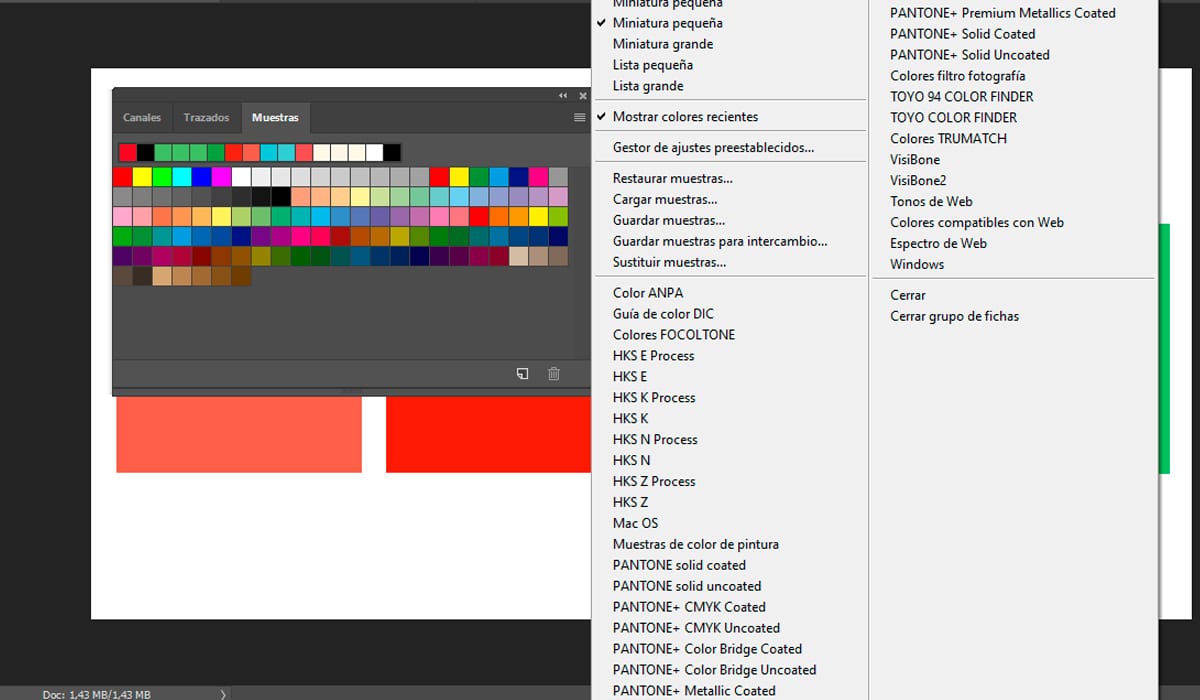
বক্সটির উপরের ডান অংশে একটি হ্যামবার্গার মেনু রয়েছে, যা তিনটি আনুভূমিক রেখা দিয়ে গঠিত। এটিতে ক্লিক করলে স্যাম্পল প্যানেলে কাজ করার জন্য বিভিন্ন বিকল্পের একটি তালিকা প্রদর্শিত হয় ।
এই অংশের শুরুতে যেমনটা আমরা উল্লেখ করেছি, আমরা আমাদের নিজস্ব প্যালেট নিয়ে কাজ করব। আপনিও যদি একই কাজ করেন, তাহলে প্রোগ্রামটির দেওয়া ডিফল্ট প্যালেটগুলো মুছে ফেলতে পারেন । এর জন্য শুধু সবগুলো প্যালেট সিলেক্ট করে 'ডিলিট গ্রুপস' অপশনটি বেছে নিন।
এই গ্রুপগুলো ডিলিট করার পর, আমরা কাজ শুরু করার জন্য প্রস্তুত । যদি আপনি ডিলিট করা গ্রুপগুলোর কোনোটি বা সবগুলো পুনরুদ্ধার করতে চান, তবে তা খুবই সহজ: শুধু হ্যামবার্গার মেনুতে গিয়ে 'Restore default samples' অপশনটিতে ক্লিক করুন।
আমরা আমাদের প্যালেট নিয়ে কাজ শুরু করব, এবং এর জন্য আমাদের প্যালেট থেকে রঙগুলো সোয়াচেস প্যানেলে যোগ করতে হবে । এই প্রক্রিয়াটি দুটি ভিন্ন উপায়ে করা যেতে পারে। প্রথমটি হলো, কালার প্যানেল খুলে কাঙ্ক্ষিত রঙটি খুঁজে বের করে + আইকনে ক্লিক করা। এটি করলে রঙটি আমাদের সোয়াচেস প্যানেলে যুক্ত হয়ে যাবে।
দ্বিতীয় উপায়টি হলো, আমাদের পছন্দের রঙগুলোসহ একটি ছবি ব্যবহার করা। আমরা স্ক্রিনের বাম দিকের টুলবারে গিয়ে আইড্রপার টুলটি নির্বাচন করব । তারপর, আমরা যে রঙটি চাই সেটিতে ক্লিক করব, এবং আগের বারের মতোই এটি সোয়াচেস প্যানেলে যুক্ত হয়ে যাবে।
রঙ যোগ করার আগে একটি উইন্ডো খুলবে যেখানে আপনি সোয়াচটির নাম দিতে পারবেন । এটি আপনাকে ঠিক কোন রঙটি নিয়ে কাজ করছেন তা জানতে সাহায্য করবে; পরামর্শ দেওয়া হয় যে, সেগুলোর RGB, CMYK বা অন্যান্য সমতুল্য কালার কোড ব্যবহার করে নামকরণ করা হোক।
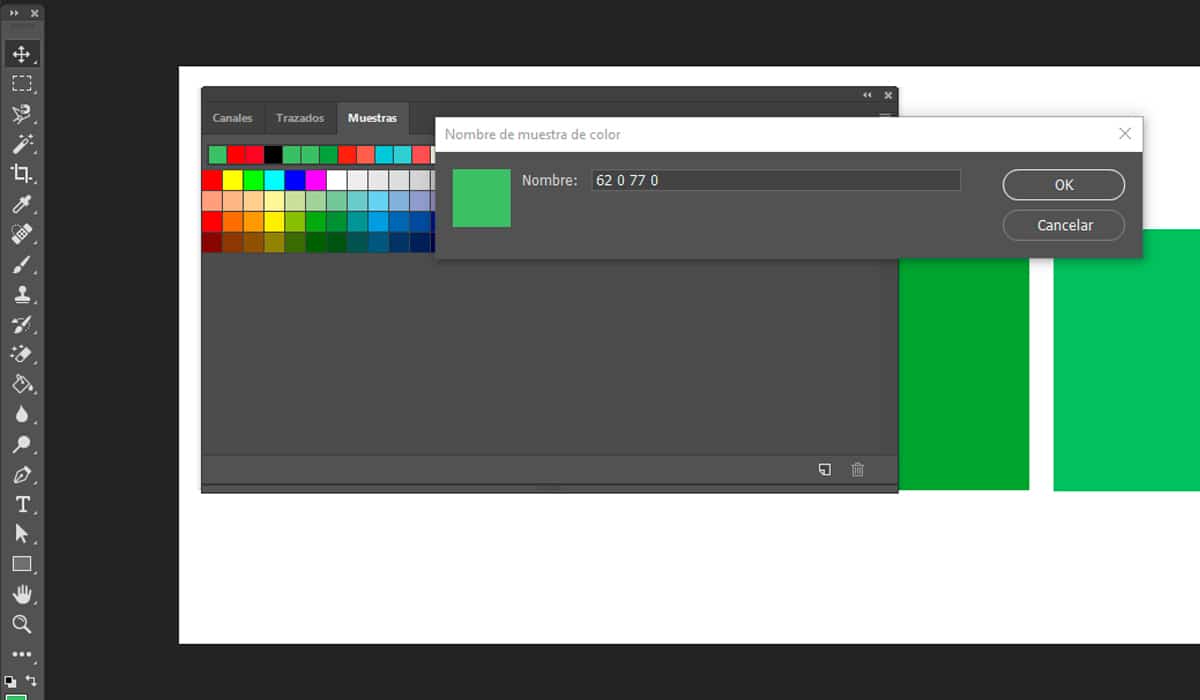
আমাদের নিজস্ব রঙের প্যালেট তৈরি করবে এমন সব রঙ দিয়ে আমরা এই ধাপগুলো এক এক করে পুনরাবৃত্তি করব।
গ্রুপিং রঙ সোয়াচ

আমরা আপনাকে একটি পরামর্শ দেবো, আর তা হলো কাজ করার সময় গোছানো থাকুন ; লেয়ার বা গ্রুপ তৈরি করার সময় ক্রমের ব্যাপারে সতর্ক থাকুন। এই অংশে আমরা আপনাকে শেখাবো, আপনি যে স্যাম্পলগুলো নিয়ে কাজ করছেন সেগুলোকে কীভাবে গ্রুপ করতে হয়।
আপনার কাস্টম প্যালেট তৈরি করার জন্য রংগুলো তৈরি করে ফেলার পর, কেবল ফোল্ডার আইকনটিতে ক্লিক করুন । এই আইকনটি সোয়াচেস প্যানেল উইন্ডোর নিচের ডান কোণায় অবস্থিত।
এটির একটি নাম দিন ; একটি বর্ণনামূলক নাম দেওয়া বাঞ্ছনীয়। এরপর, রঙগুলো নির্বাচন করুন এবং সেগুলোকে আপনার তৈরি করা গ্রুপটিতে টেনে আনুন । প্রতিটি রঙকে আলাদাভাবে সরানো এবং অবস্থান ঠিক করা যায়; এটি সম্পূর্ণ আপনার ইচ্ছাধীন।
আমি কিভাবে ফটোশপে আমার রঙ প্যালেট সংরক্ষণ করব?
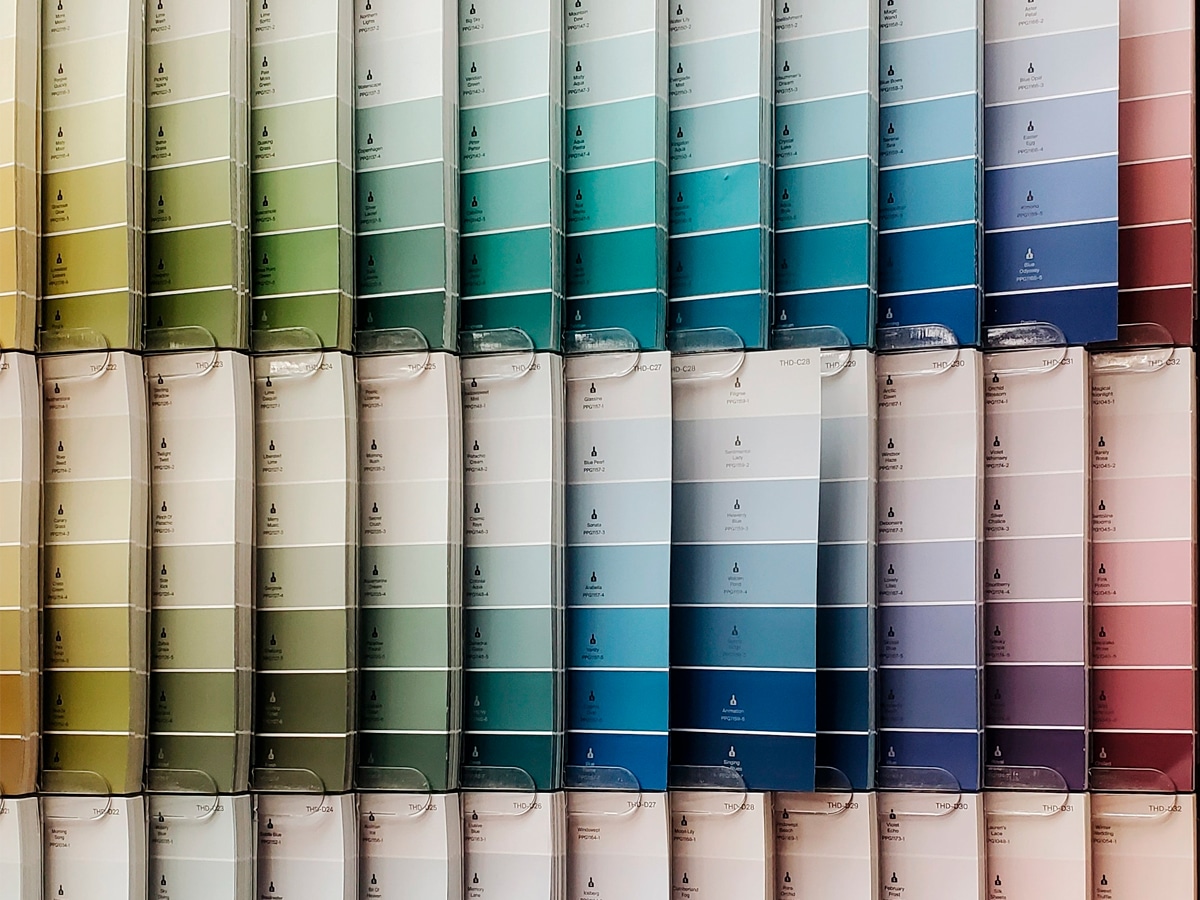
শেষ যে ধাপটি আমাদের জানতে হবে তা হলো, আমাদের ব্যক্তিগত কালার প্যালেট তৈরি হয়ে গেলে, কীভাবে আমরা সেটিকে ফাইল হিসেবে এক্সপোর্ট করে কম্পিউটারের কোনো ফোল্ডারে সংরক্ষণ করতে পারি অথবা কীভাবে অন্যান্য ব্যবহারকারীদের সাথে শেয়ার করতে পারি।
এটি করার জন্য, আপনাকে প্রথমে সেই কালার প্যালেটটি বেছে নিতে হবে যা আপনি এক্সপোর্ট করতে চান। সেটি বেছে নেওয়ার পর, হ্যামবার্গার মেনুতে যান এবং নির্বাচিত সোয়াচগুলো এক্সপোর্ট করার অপশনটি খুঁজুন ।
এরপর, ফাইল এক্সপ্লোরার খুলুন এবং ফাইলটি আপনার পছন্দের ফোল্ডারে সেভ করুন । ফাইলটির একটি বর্ণনামূলক নাম দিন, যেমন: Winter Color Palette।
আপনি যেমন দেখেছেন, ফটোশপে একটি রঙ প্যালেট তৈরি করা একটি খুব সহজ প্রক্রিয়া। আমরা যখন নতুন প্রকল্পের মুখোমুখি হই তখন এটি আমাদেরকে উন্নত করতে এবং আমাদের নিজস্ব শৈলী তৈরি করতে দেয়। আমরা আশা করি এটি আপনাকে সাহায্য করবে এবং আপনার নিজের কাজে এটি শুরু করতে এবং প্রয়োগ করতে দ্বিধা করবেন না।
সূচক